
槓桿交易

群益CTA手機下單功能介紹

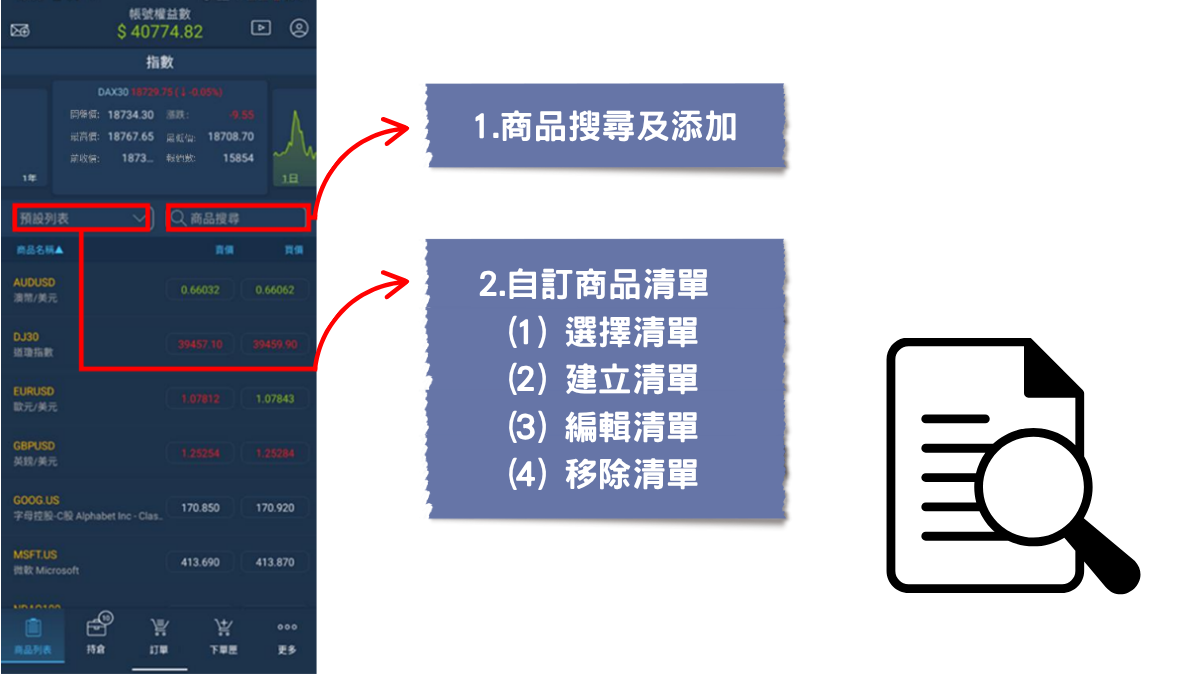
商品列表 基礎功能
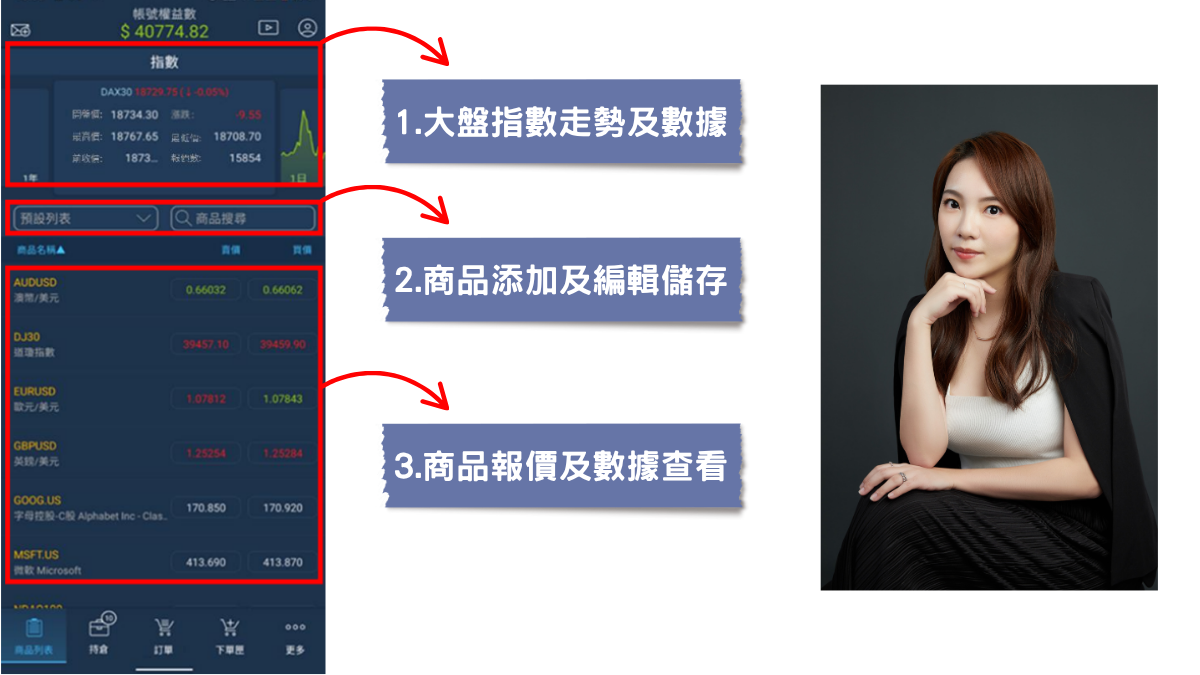
1.大盤指數走勢及數據、2.商品添加及編輯儲存、3.商品報價及數據查看

—說明— 1.大盤指數走勢及數據 揭示JPN225、DJ30、NDAQ100、SP500、DAX30等五種指數 之報價資訊與線圖。 2.商品添加及編輯儲存 左側為「自訂商品清單列表」 ,右側為「商品搜尋」區域。 3.商品報價及數據查看 商品查看列表專區為搜尋商品所添加後顯示專區,可進行 下單及商品報價等資訊查看。

-說明-

1.大盤指數走勢及數據

揭示JPN225、DJ30、NDAQ100、SP500、DAX30等五種指數 之報價資訊與線圖。
 

2.商品添加及編輯儲存

左側為「自訂商品清單列表」 ,右側為「商品搜尋」區域。
 

3.商品報價及數據查看

商品查看列表專區為搜尋商品所添加後顯示專區,可進行 下單及商品報價等資訊查看。

 
1.商品搜尋及添加、2.自訂商品清單 (1) 選擇清單 (2) 建立清單 (3) 編輯清單 (4) 移除清單

—說明— 1.商品搜尋及添加 添加所有商品之搜尋欄位。 2.自訂商品清單 選擇該功能後可把選取之商品自訂成個人化商品清單列表。 (1) 選擇清單:新增商品清單後,能進行選擇。 (2) 建立清單:於此能夠建立新商品清單。 (3) 編輯清單:於此能夠編輯已建立之商品清單。 (4) 移除清單:於此能夠將已建立之商品清單做移除。

-說明-

1.商品搜尋及添加

添加所有商品之搜尋欄位。
 

2.自訂商品清單

選擇該功能後可把選取之商品自訂成個人化商品清單列表。 

(1) 選擇清單:新增商品清單後,能進行選擇。 

(2) 建立清單:於此能夠建立新商品清單。 

(3) 編輯清單:於此能夠編輯已建立之商品清單。 

(4) 移除清單:於此能夠將已建立之商品清單做移除。

 
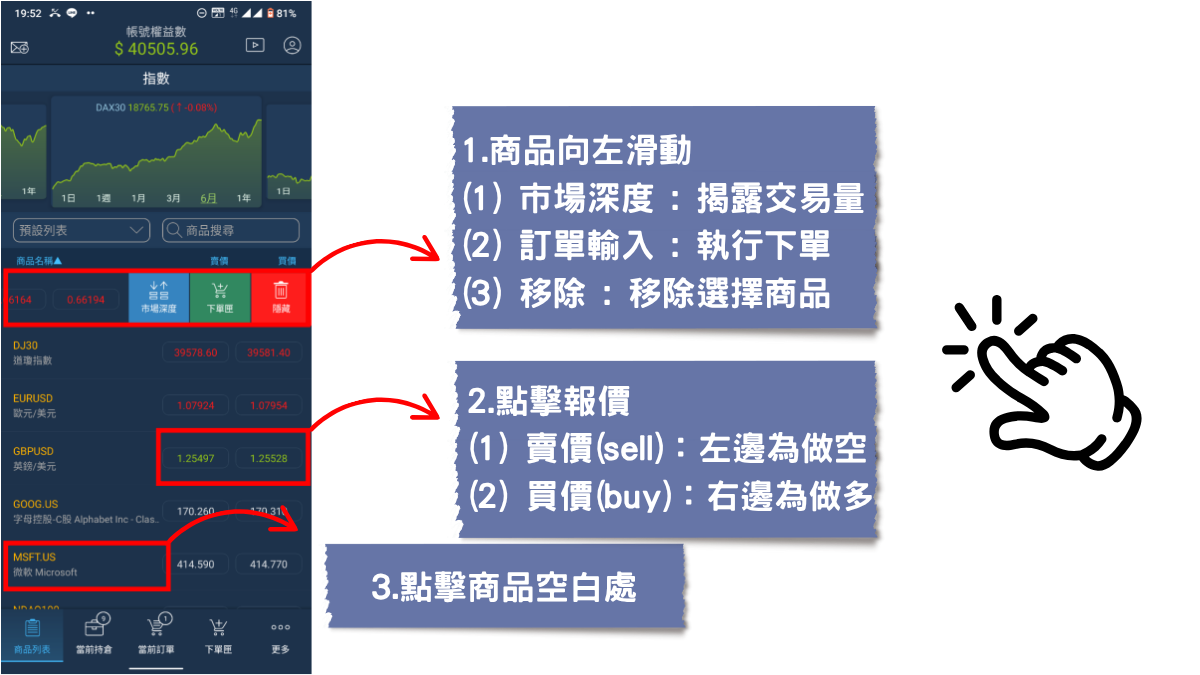
1.商品向左滑動 (1) 市場深度 : 揭露交易量 (2) 訂單輸入 : 執行下單 (3) 移除 : 移除選擇商品、2.點擊報價 (1) 賣價(sell):左邊為做空 (2) 買價(buy):右邊為做多、3.點擊商品空白處

—說明— 1.商品向左滑動 對此商品有市場深度、下單匣和移除等功能,可進行查看和 下單等操作。 2.點擊報價 點擊買賣價格後,跳出輸入訂單,即可設置下單類型等相關 參數。 3.點擊商品空白處 欲查看商品報價圖表,需點擊商品報價之外的位置,即會出 現圖表畫面。

-說明-

1.商品向左滑動
對此商品有市場深度、下單匣和移除等功能,可進行查看和下單等操作。

2.點擊報價
點擊買賣價格後,跳出輸入訂單,即可設置下單類型等相關參數。

3.點擊商品空白處
欲查看商品報價圖表,需點擊商品報價之外的位置,即會出現圖表畫面。
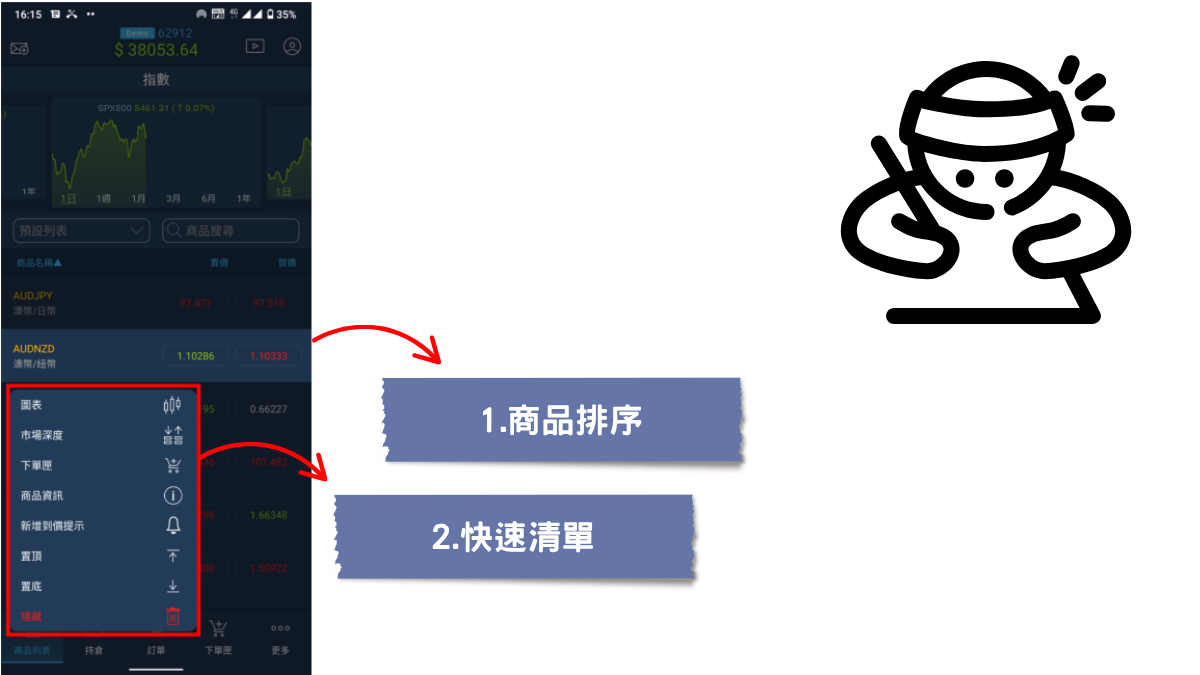
商品列表 進階功能
1. 商品排序、2.快速清單
 
1. 商品排序 商品列表中的觀察商品若要快速調整排序,可長壓該商品進行拖移排列。 2. 快速清單 除基礎功能可以開啟圖表、市場深度、下單匣等功能外,亦可針對商品長壓, 開啟該商品之相關功能清單。

-說明-
1.商品排序

商品列表中的觀察商品若要快速調整排序,可長壓該商品進行拖移排列。


2.快速清單

除基礎功能可以開啟圖表、市場深度、下單匣等功能外,亦可針對商品長壓, 開啟該商品之相關功能清單。 

操作 長壓商品後,開啟隱藏清單,功能如下: (1) 圖表:打開此商品「圖表視窗」。 (2) 市場深度:打開此商品之「市場深度」 。 (3) 下單匣:開啟「下單匣」視窗 。 (4) 商品資訊:顯示該商品交易時段、隔夜息、交易限制等相關「商品資訊」。 (5) 新增到價提示:建立該商品價格「到價提示」 。 (6) 置底:將此商品排序置列表底下。 (7) 隱藏:將此商品從列表中移除。
 

-說明-

操作長壓商品後,開啟隱藏清單,功能如下: 

(1) 圖表:打開此商品「圖表視窗」。 

(2) 市場深度:打開此商品之「市場深度」 。 

(3) 下單匣:開啟「下單匣」視窗 。 

(4) 商品資訊:顯示該商品交易時段、隔夜息、交易限制等相關「商品資訊」。 

(5) 新增到價提示:建立該商品價格「到價提示」 。 

(6) 置底:將此商品排序置列表底下。

(7) 隱藏:將此商品從列表中移除。

市場深度
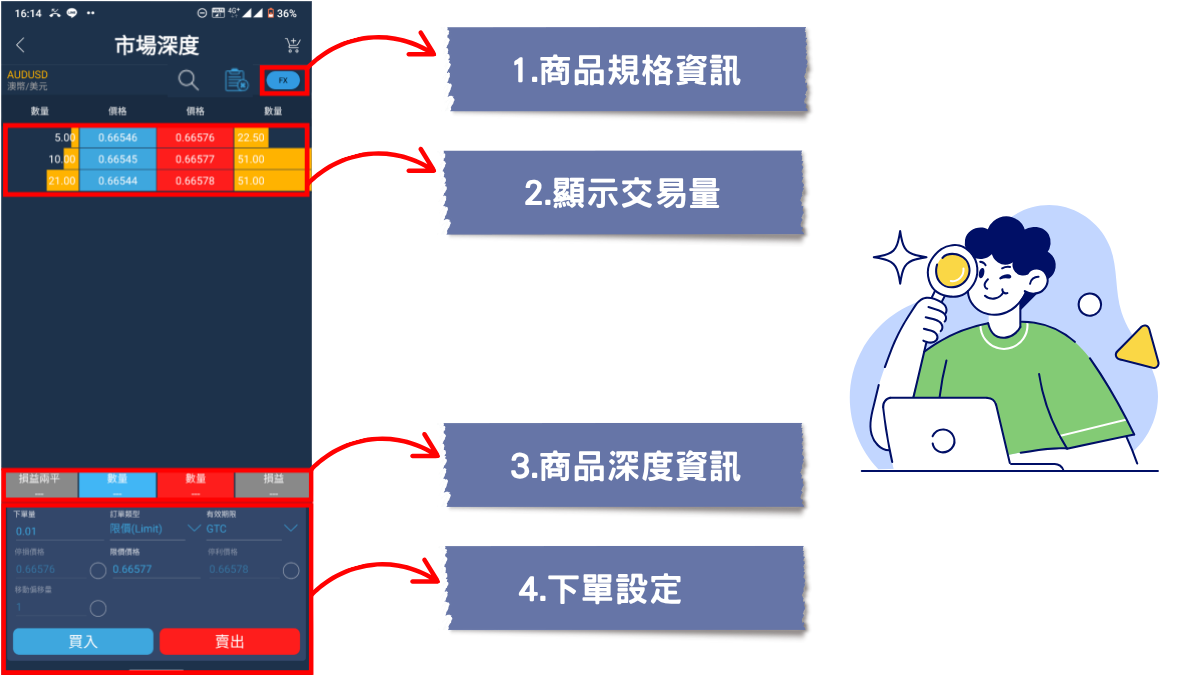
1.商品規格資訊、2.顯示交易量、3.商品深度資訊、4.下單設定
1. 商品規格資訊 揭示最大/小單位、契約規格等商品訊息。 2. 顯示交易量 除顯示價量外,若有持有部位,也會顯示於上頭,可點擊該部 位做修改;另外,若想直接交易,則點擊持有部位外之報價區 域,在跳出「 4.下單設定」視窗後,輸入參數完點選買賣方向 下單。 3. 商品深度資訊 揭露當前部位之交易量、均價、損益。 4. 下單設定 輸入交易類型、價格、交易單位量等交易設置後,按買入或賣 出完成下單。
 

-說明-
1.商品規格資訊

揭示最大/小單位、契約規格等商品訊息。


2.顯示交易量

除顯示價量外,若有持有部位,也會顯示於上頭,可點擊該部 位做修改;另外,若想直接交易,則點擊持有部位外之報價區域,在跳出「 4.下單設定」視窗後,輸入參數完點選買賣方向下單。


3.商品深度資訊

揭露當前部位之交易量、均價、損益。


4.下單設定

輸入交易類型、價格、交易單位量等交易設置後,按買入或賣出完成下單。

圖表視窗
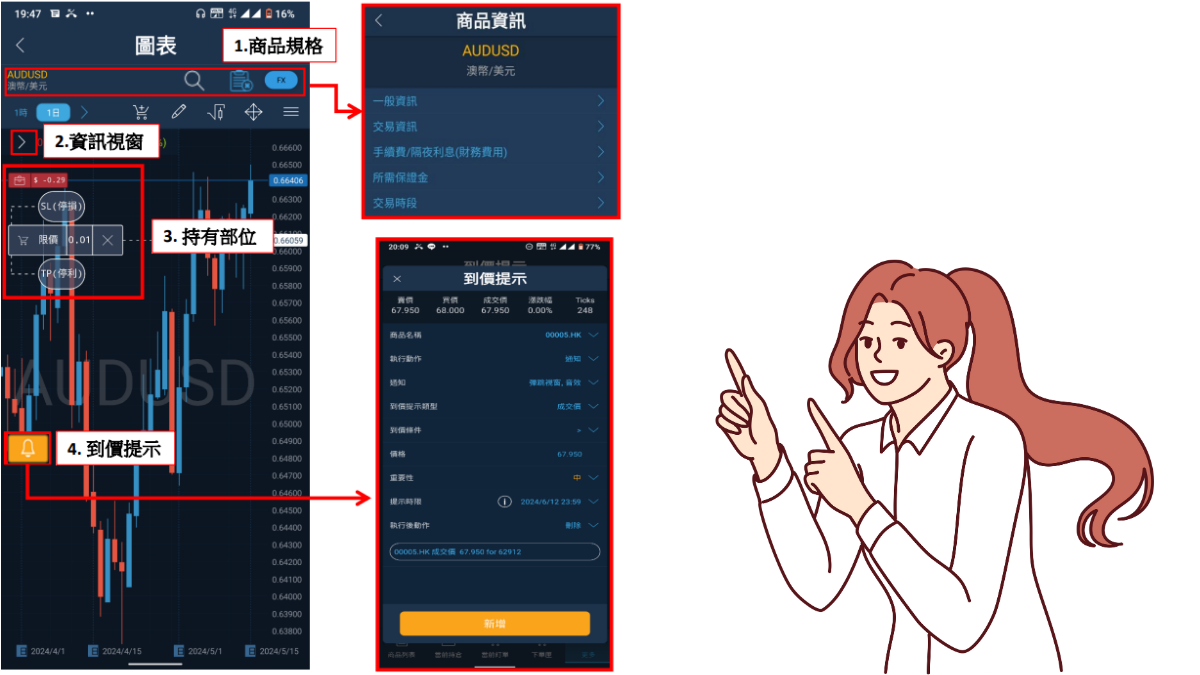
1.商品規格、2.資訊視窗、3. 持有部位、4. 到價提示

—說明— 1. 商品規格 顯示商品名稱、類別、手數、狀態與費用等詳細規格 資訊。 2. 資訊窗口 顯示開高低收等商品報價資訊。 3. 持有部位 若有部位會出現於畫面左側,點擊部位後,可編輯設 定停利、停損位置及進行平倉等動作。 4. 到價提示 若設有到價提示,畫面左側會出現小鈴鐺,點擊警報 後,可編輯條件及觸價價格等設定。
 

-說明-
1.商品規格

顯示商品名稱、類別、手數、狀態與費用等詳細規格資訊。

2.資訊窗口

顯示開高低收等商品報價資訊。

3.持有部位

若有部位會出現於畫面左側,點擊部位後,可編輯設定停利、停損位置及進行平倉等動作。

4.到價提示

若設有到價提示,畫面左側會出現小鈴鐺,點擊警報 後,可編輯條件及觸價價格等設定。

圖表下單

—說明— 

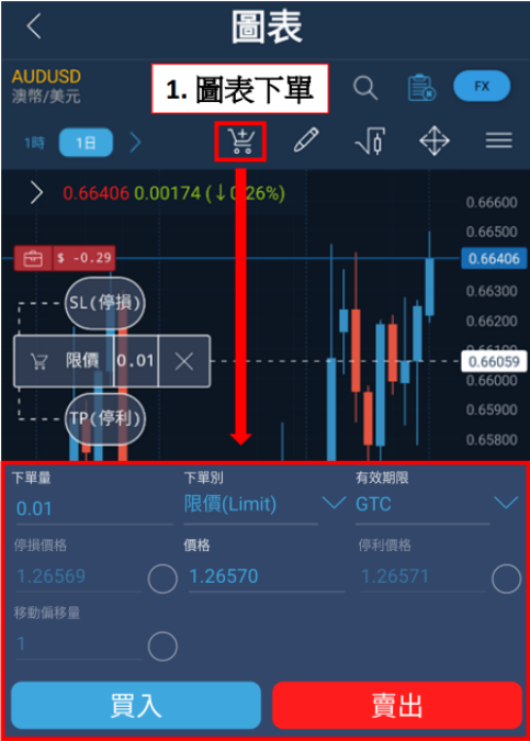
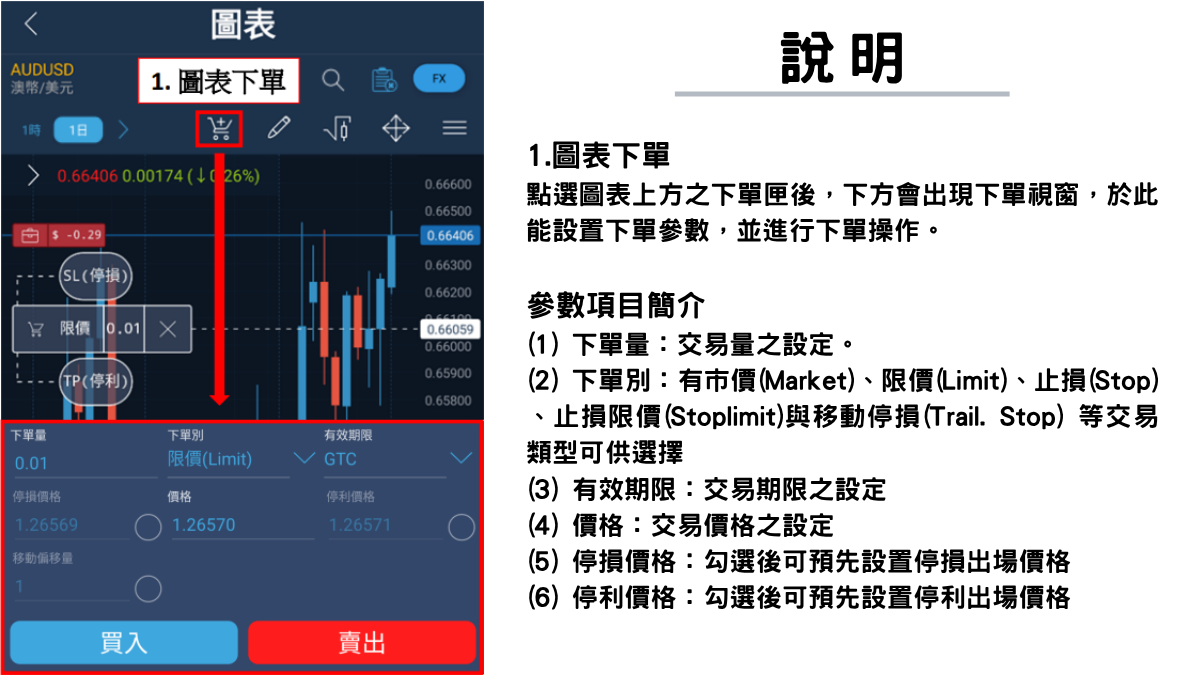
1. 圖表下單

點選圖表上方之下單匣後,下方會出現下單視窗,於此能設 置下單參數,並進行下單操作。

參數項目簡介

 (1)下單量:交易量之設定。 

(2)下單別:有市價(Market)、 限價(Limit)、 止損(Stop) 、 止損 限價(Stoplimit)與移動停損(Trail. Stop) 等交易類型可供選擇。 

(4)有效期限:交易期限之設定。 

(5)價格:交易價格之設定。 

(6)停損價格:勾選後可預先設置停損出場價格。 

(7)停利價格:勾選後可預先設置停利出場價格。

1. 圖表下單 點選圖表上方之下單匣後,下方會出現下單視窗,於此能設 置下單參數,並進行下單操作。 參數項目簡介 (1)下單量:交易量之設定。 (2)下單別:有市價(Market)、 限價(Limit)、 止損(Stop) 、 止損 限價(Stoplimit)與移動停損(Trail. Stop) 等交易類型可供選擇。 (4)有效期限:交易期限之設定。 (5)價格:交易價格之設定。 (6)停損價格:勾選後可預先設置停損出場價格。 (7)停利價格:勾選後可預先設置停利出場價格。
 
1. 快速下單、2. 下單類型、3. 下單確認
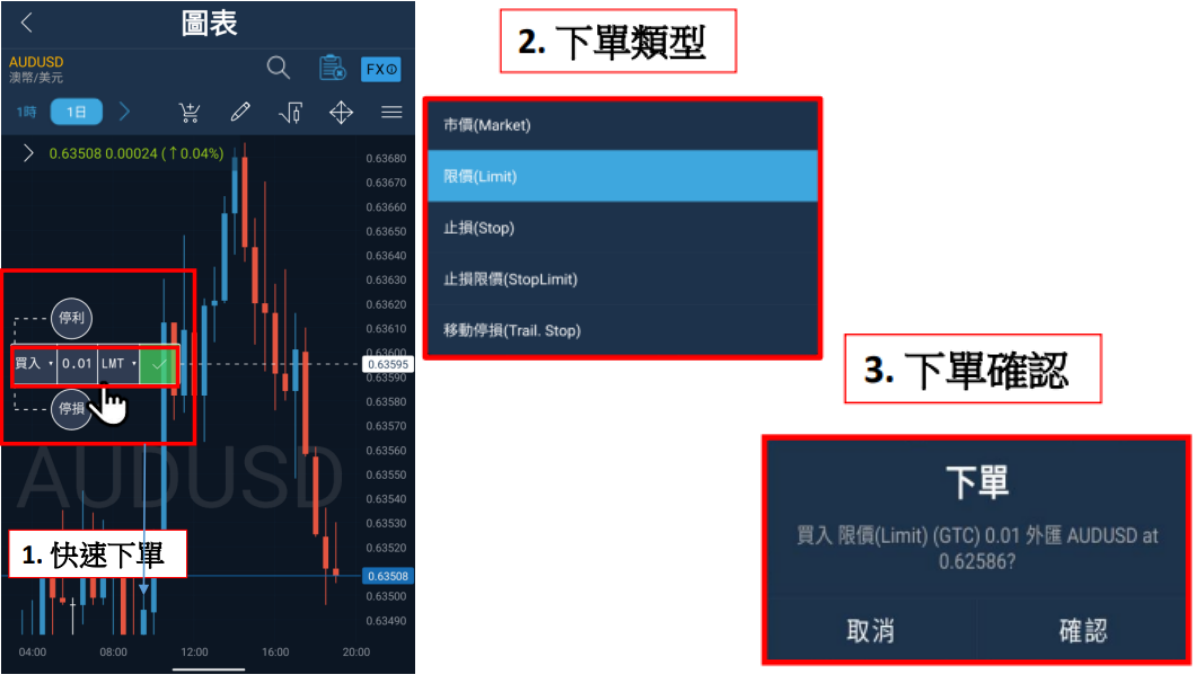
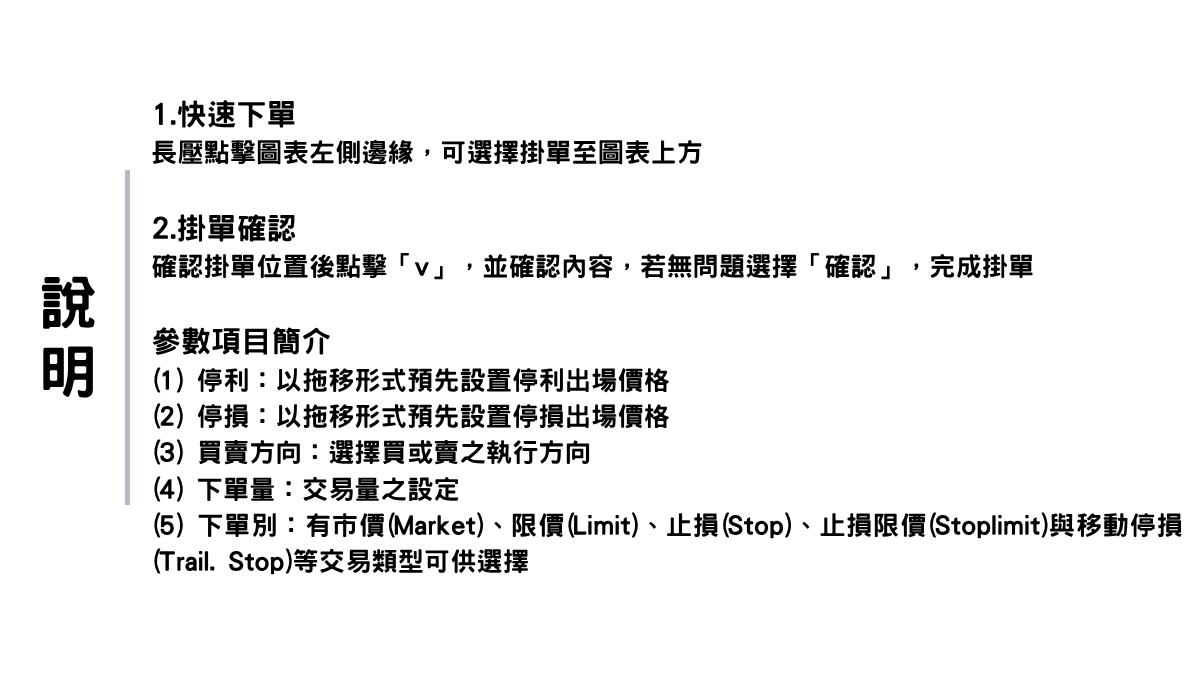
—說明— Vu8420 1. 快速下單 長壓點擊圖表左側邊緣,可選擇掛單至圖表上方。 2. 掛單確認 確認掛單位置後點擊 「 v 」 ,並確認內容,若無問題選擇 「確認」,完成掛單。 參數項目簡介 (1) 停利:以拖移形式預先設置停利出場價格。 (2) 停損:以拖移形式預先設置停損出場價格。 (3) 買賣方向:選擇買或賣之執行方向。 (4) 下單量:交易量之設定。 (5) 下單別:有市價(Market)、 限價(Limit)、 止損(Stop) 、 止 1. 快速下單 損限價(Stoplimit)與移動停損(Trail. Stop) 等交易類型可供選擇。
繪圖工具
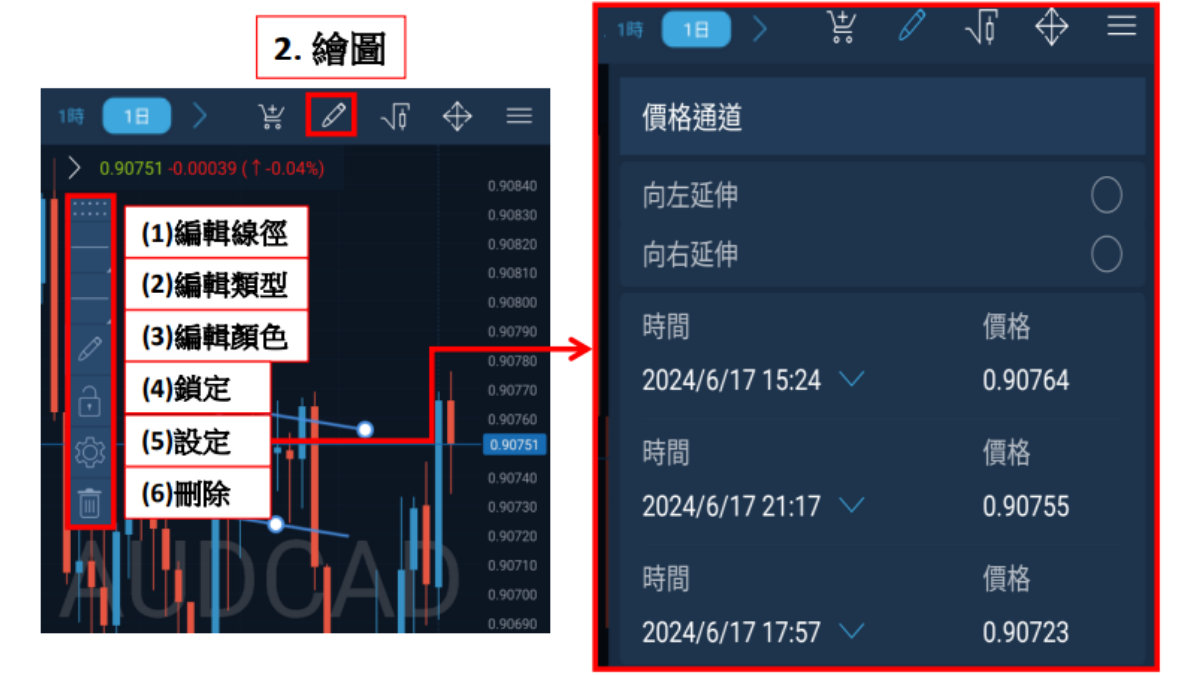
2. 繪圖、(1)編輯線徑 (2)編輯類型 (3)編輯顏色 (4)鎖定 (5)設定 (6)刪除
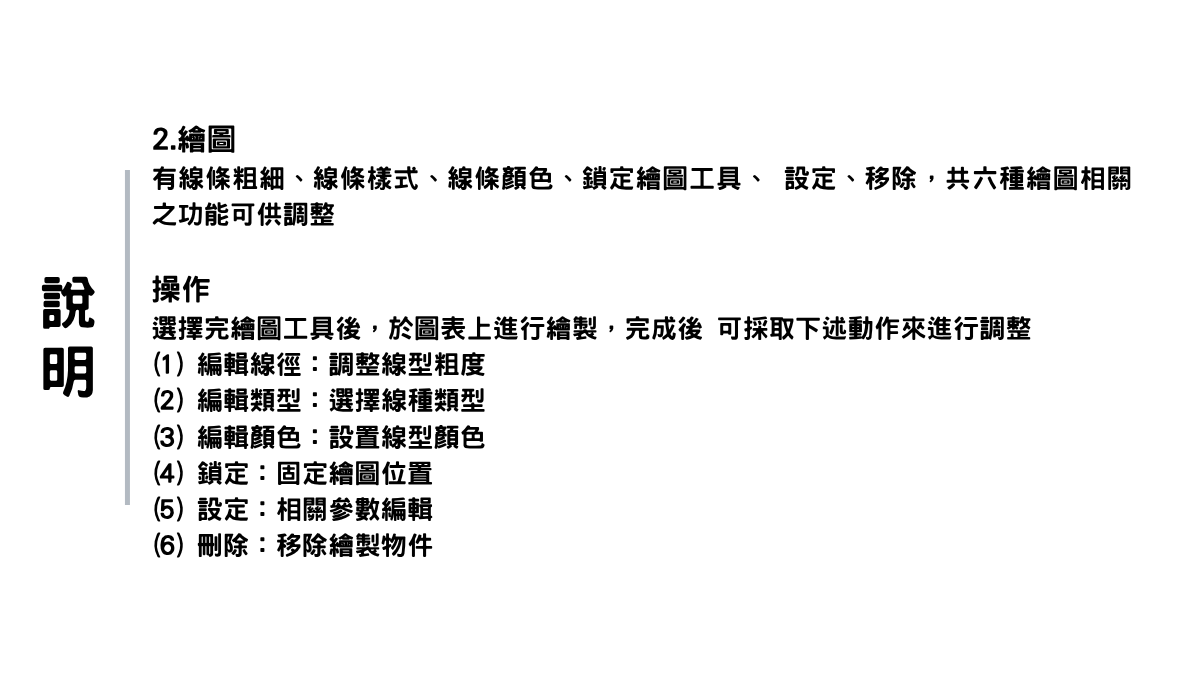
—說明— 2. 繪圖 有線條粗細、線條樣式、線條顏色、鎖定繪圖工具、 設定、移除,共六種繪圖相關之功能可供調整。 操作 選擇完繪圖工具後,於圖表上進行繪製,完成後 可採取下述動作來進行調整。 (1)編輯線徑:調整線型粗度。 (2)編輯類型:選擇線種類型。 (3)編輯顏色:設置線型顏色。 (4)鎖定:固定繪圖位置。 (5)設定:相關參數編輯。 (6)刪除:移除繪製物件。
指標工具
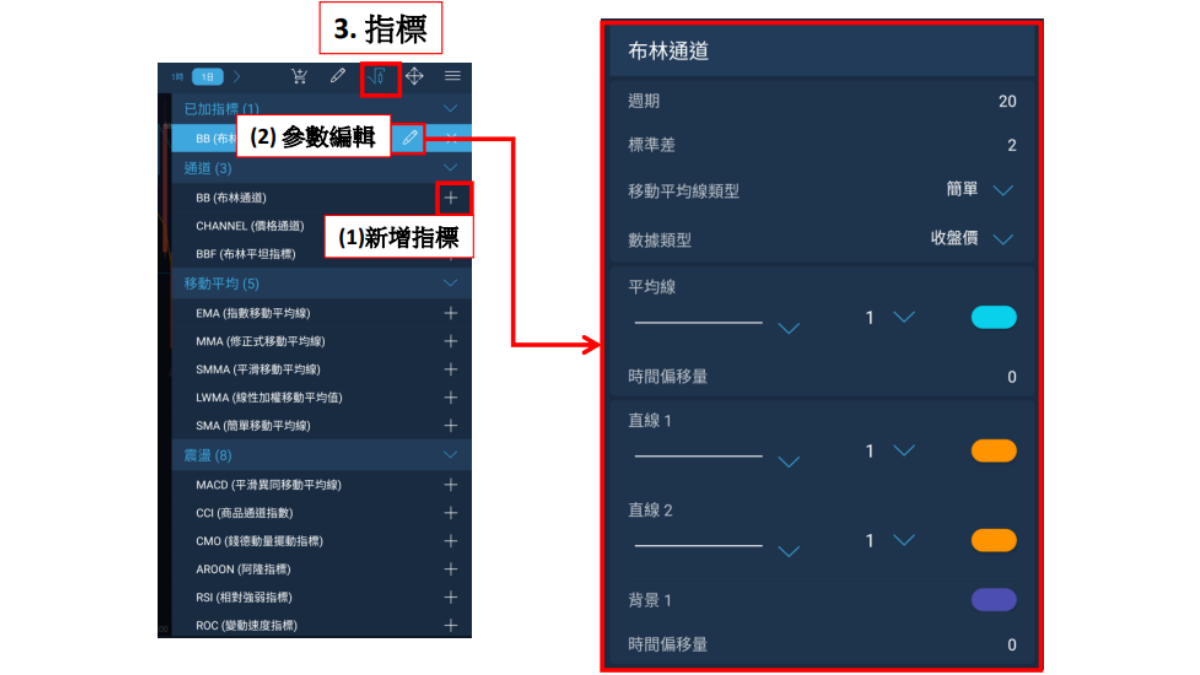
3. 指標、(2) 參數編輯、(1)新增指標
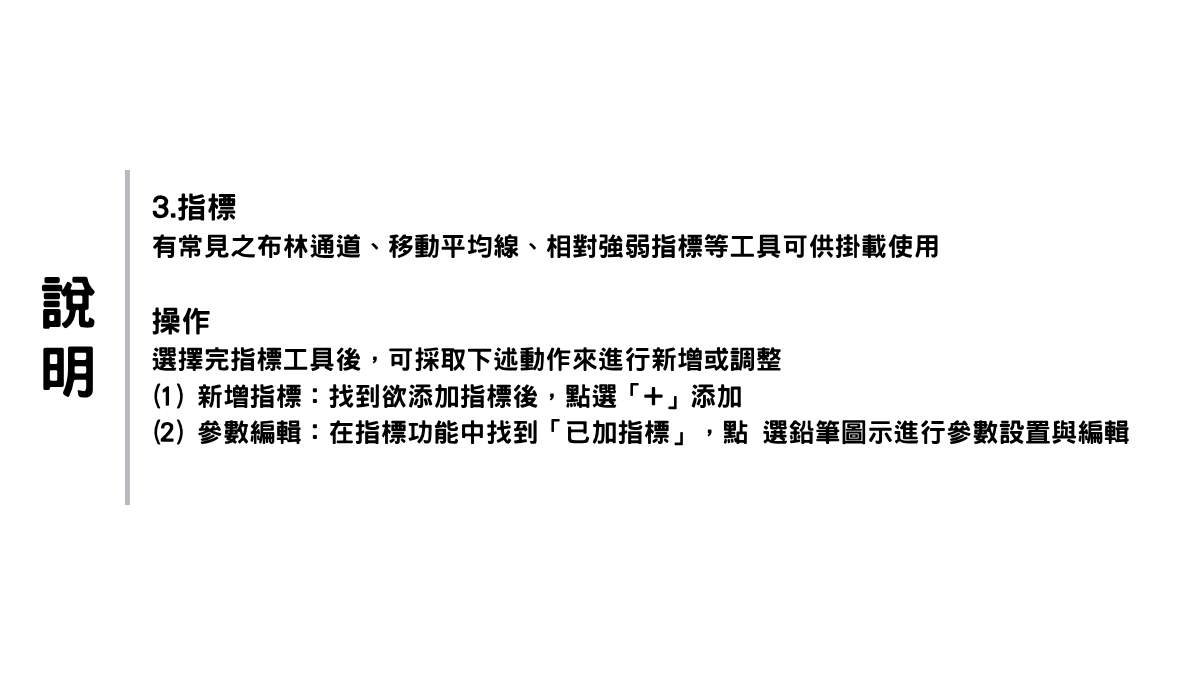
—說明— 3. 指標 有常見之布林通道、移動平均線、相對強弱指標等 工具可供掛載使用。 操作 選擇完指標工具後,可採取下述動作來進行新增或 調整。 (1)新增指標:找到欲添加指標後,點選「+」添加。 (2)參數編輯:在指標功能中找到「已加指標」,點 選鉛筆圖示進行參數設置與編輯。
圖表視窗
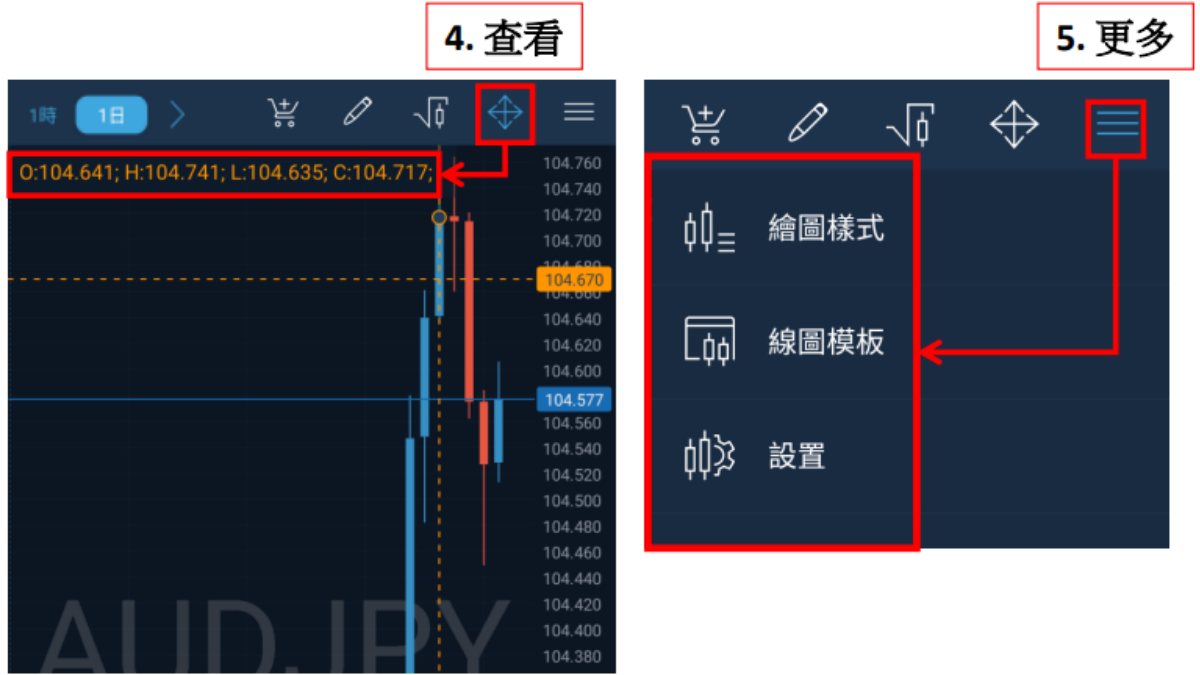
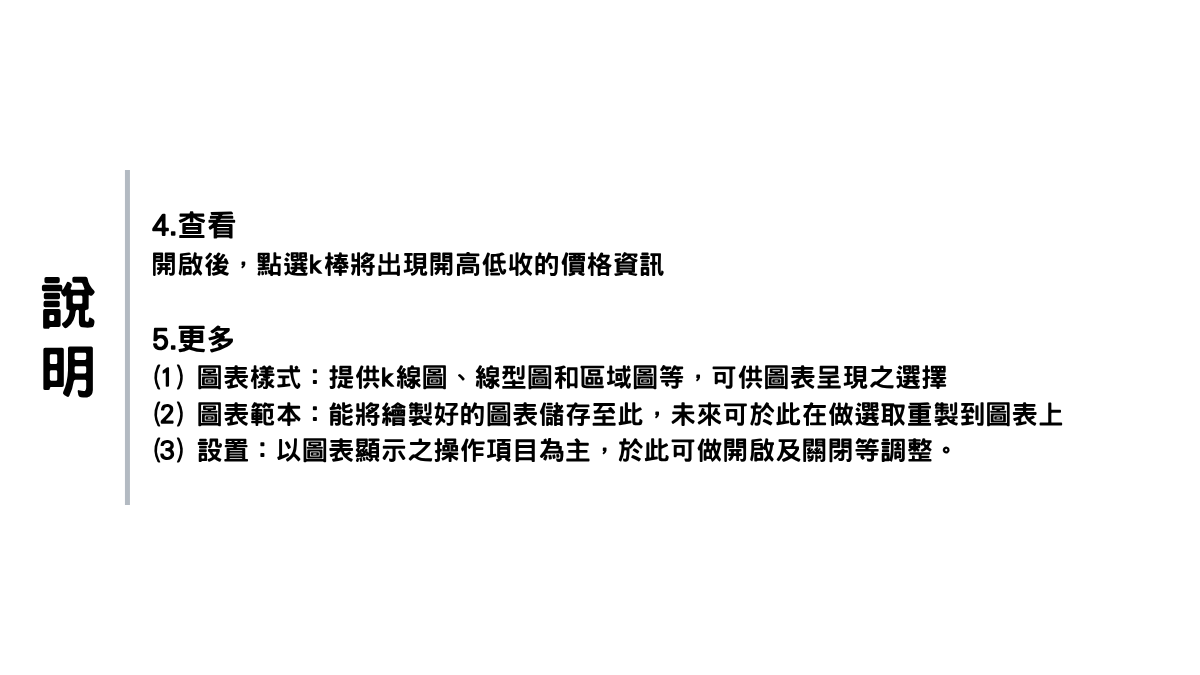
4. 查看、5. 更多
—說明— 4. 查看 開啟後,點選k棒將出現開高低收的價格資訊。 5. 更多 (1)圖表樣式:提供k線圖、線型圖和區域圖等,可 供圖表呈現之選擇。 (2)圖表範本:能將繪製好的圖表儲存至此,未來可 於此在做選取重製到圖表上。 (3)設置:以圖表顯示之操作項目為主,於此可做開 啟及關閉等調整。
部位管理 當前持倉及持倉彙總
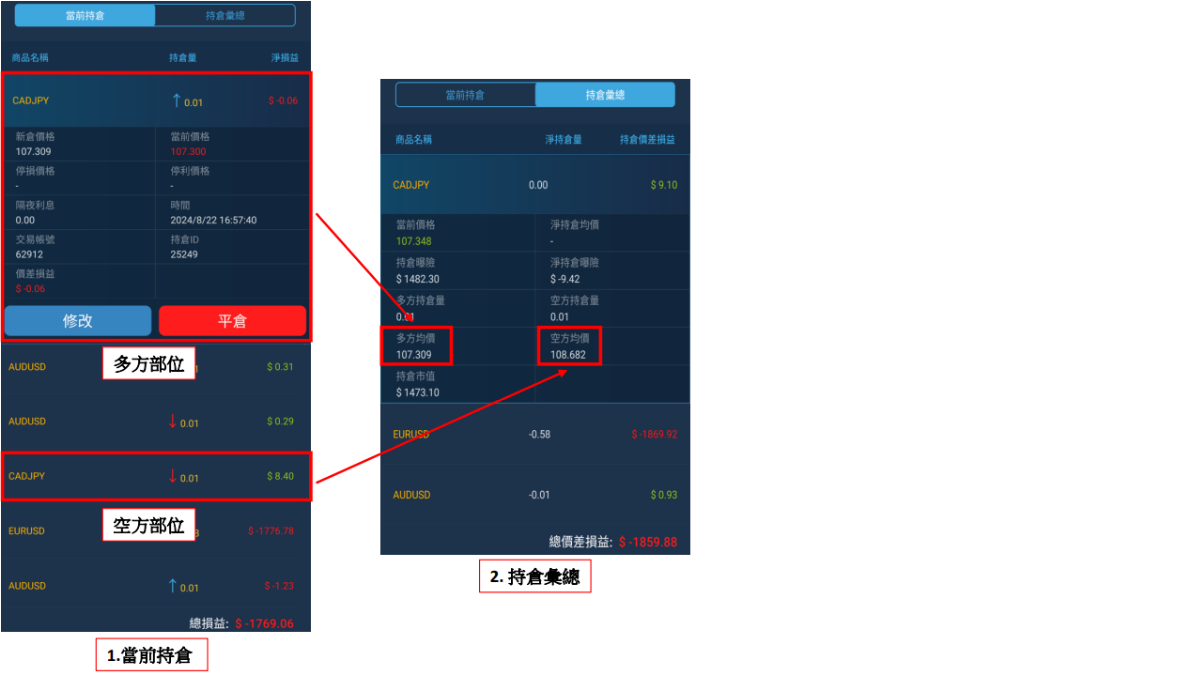
多方部位、空方部位、1.當前持倉、2. 持倉彙總
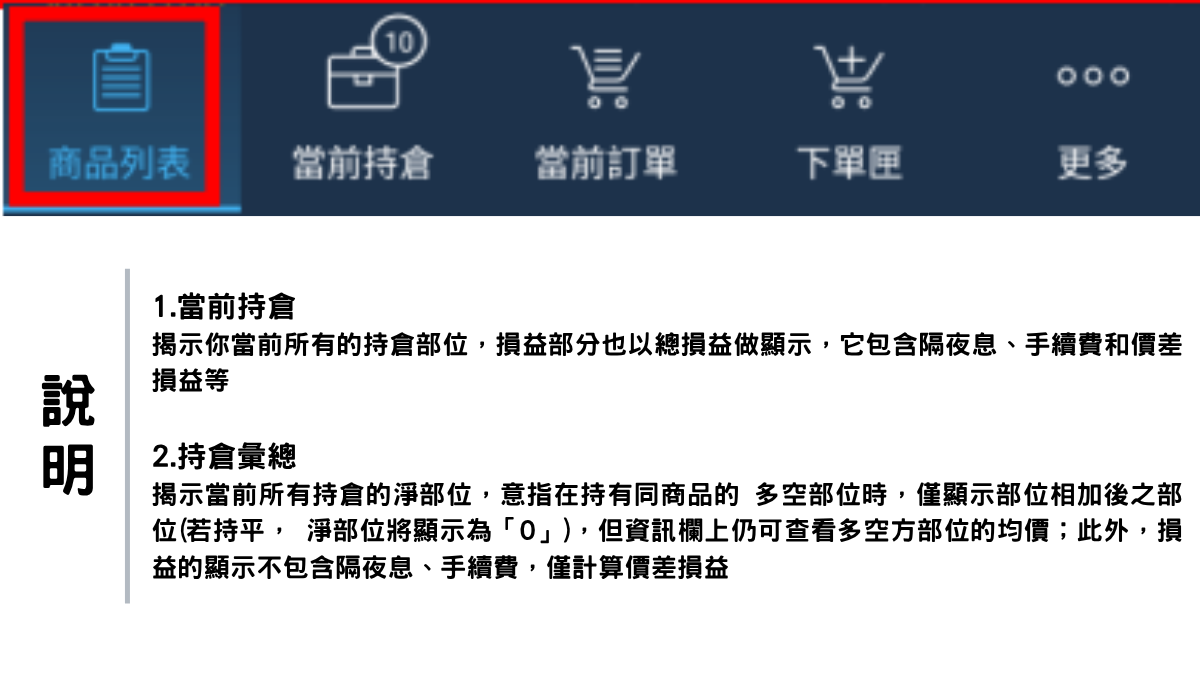
—說明— 1. 當前持倉 揭示你當前所有的持倉部位,損益部分也以總損益 做顯示,它包含隔夜息、手續費和價差損益等。 2. 持倉彙總 揭示當前所有持倉的淨部位,意指在持有同商品的 多空部位時,僅顯示部位相加後之部位(若持平, 淨部位將顯示為「0」),但資訊欄上仍可查看多空 方部位的均價;此外,損益的顯示不包含隔夜息、 手續費,僅計算價差損益。
部位管理 持倉處理

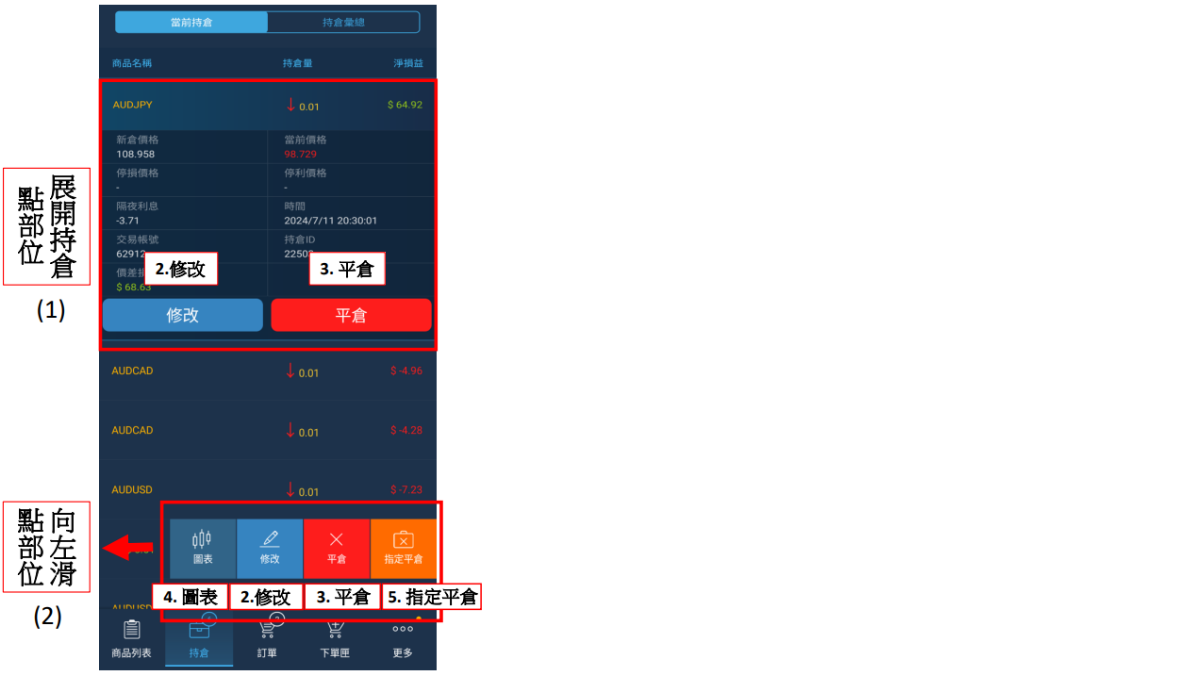
點部位展開持倉(1)、點部位向左滑(2)、2.修改、3. 平倉、4. 圖表 2.修改 3. 平倉 5. 指定平倉
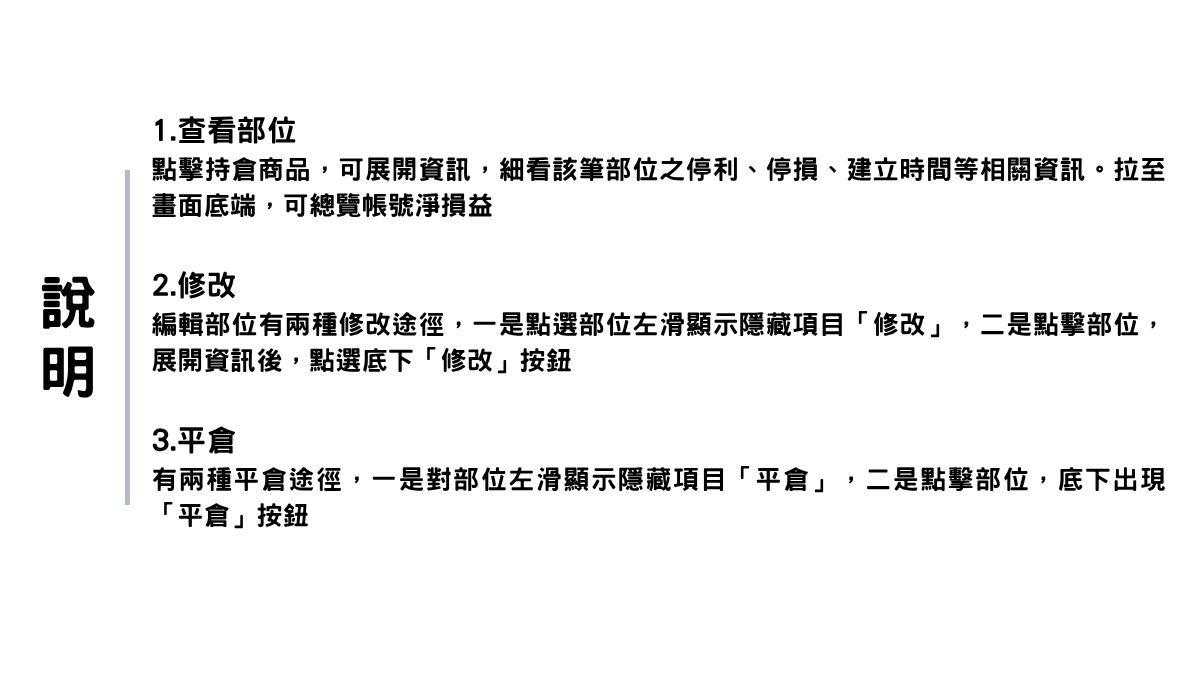
—說明— 1. 查看部位 點擊持倉商品,可展開資訊,細看該筆部位之停利、停損、建立時間等相關 資訊。拉至畫面底端,可總覽帳號淨損益。 2. 修改 編輯部位有兩種修改途徑,一是點選部位左滑顯示隱藏項目「修改」,二是 點擊部位,展開資訊後,點選底下「修改」按鈕。 3. 平倉 有兩種平倉途徑,一是對部位左滑顯示隱藏項目「平倉」,二是點擊部位, 底下出現「平倉」按鈕。
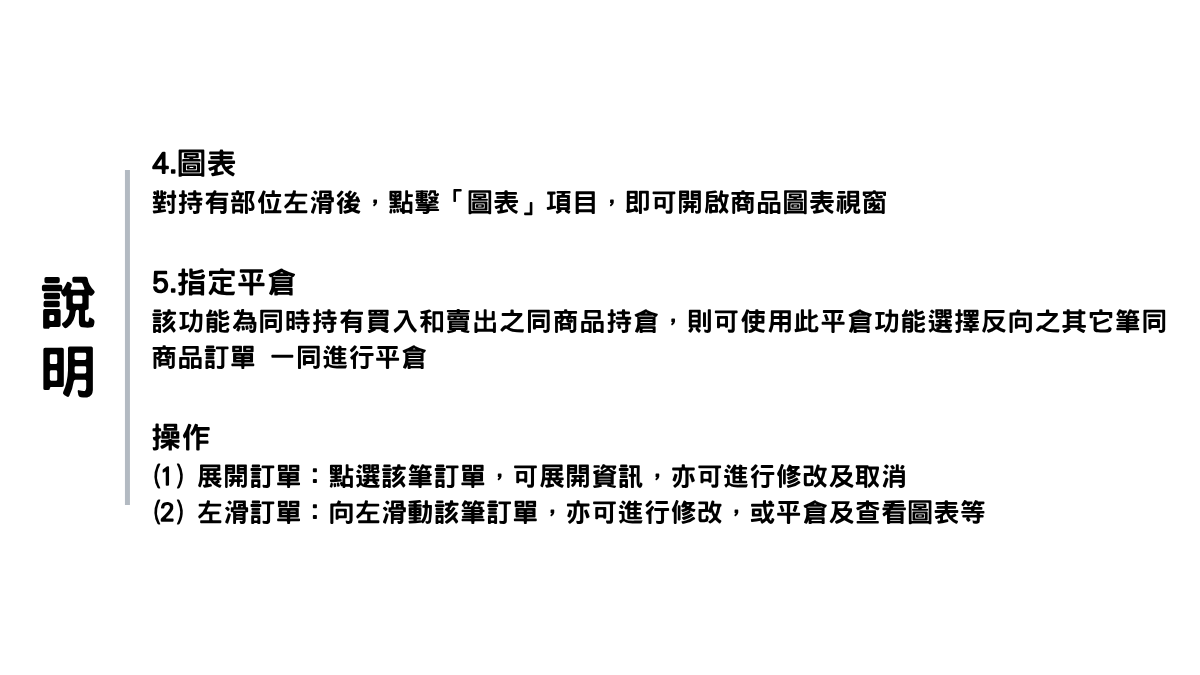
4. 圖表 對持有部位左滑後,點擊「圖表」項目,即可開啟商品圖表視窗。 5. 指定平倉 該功能為同時持有買入和賣出之同商品持倉,則可使用此平倉功能選擇反向 之其它筆同商品訂單 一同進行平倉。 操作 (1)展開訂單:點選該筆訂單,可展開資訊,亦可進行修改及取消。 (2)左滑訂單:向左滑動該筆訂單,亦可進行修改,或平倉及查看圖表等。
部位管理 進階功能(密碼修改、取消全部訂單及全部平倉)
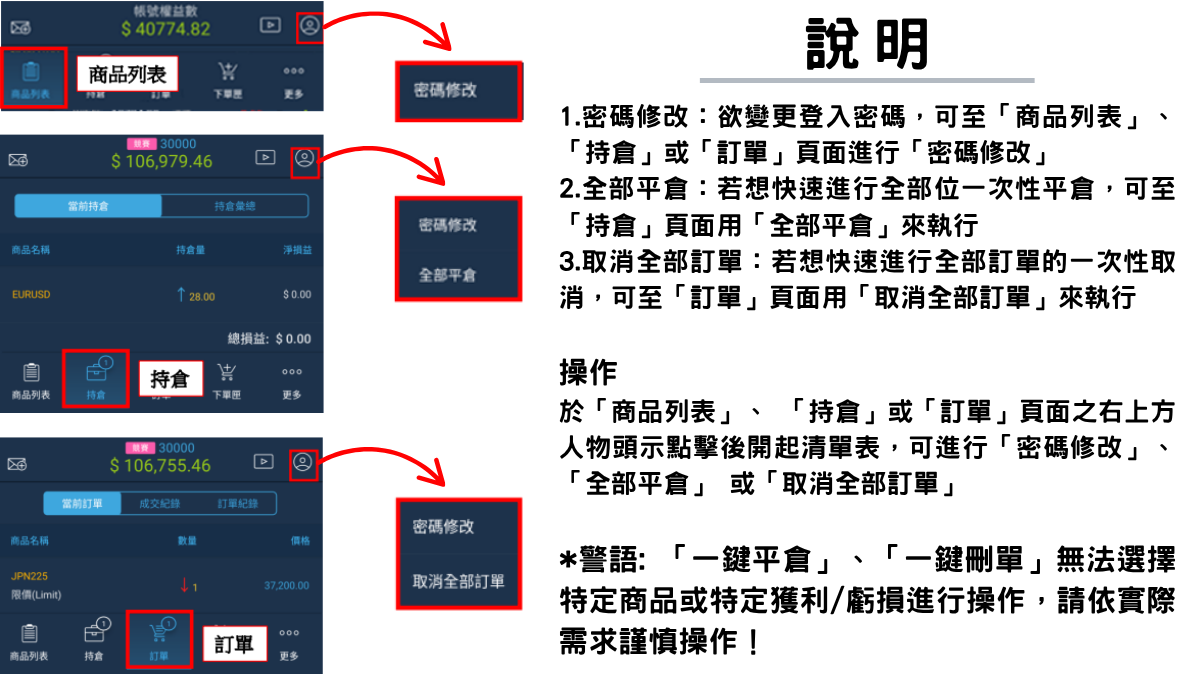
商品列表、持倉、訂單、—說明— 1. 密碼修改:欲變更登入密碼,可至「商品列表」、 「持倉」或「訂單」頁 面進行「密碼修改」。 2. 全部平倉:若想快速進行全部位一次性平倉,可至「持倉」頁面用「全部 平倉」來執行。 3. 取消全部訂單:若想快速進行全部訂單的一次性取消,可至「訂單」頁面 用「取消全部訂單」來執行。 操作 於「商品列表」、 「持倉」或「訂單」頁面之右上方人物頭示點擊後開起清 單表,可進行「密碼修改」、 「全部平倉」 或「取消全部訂單」 。 *警語: 「一鍵平倉」 、 「一鍵刪單」 無法選擇特定商品或特定獲利/虧損進 行操作,請依實際需求謹慎操作!
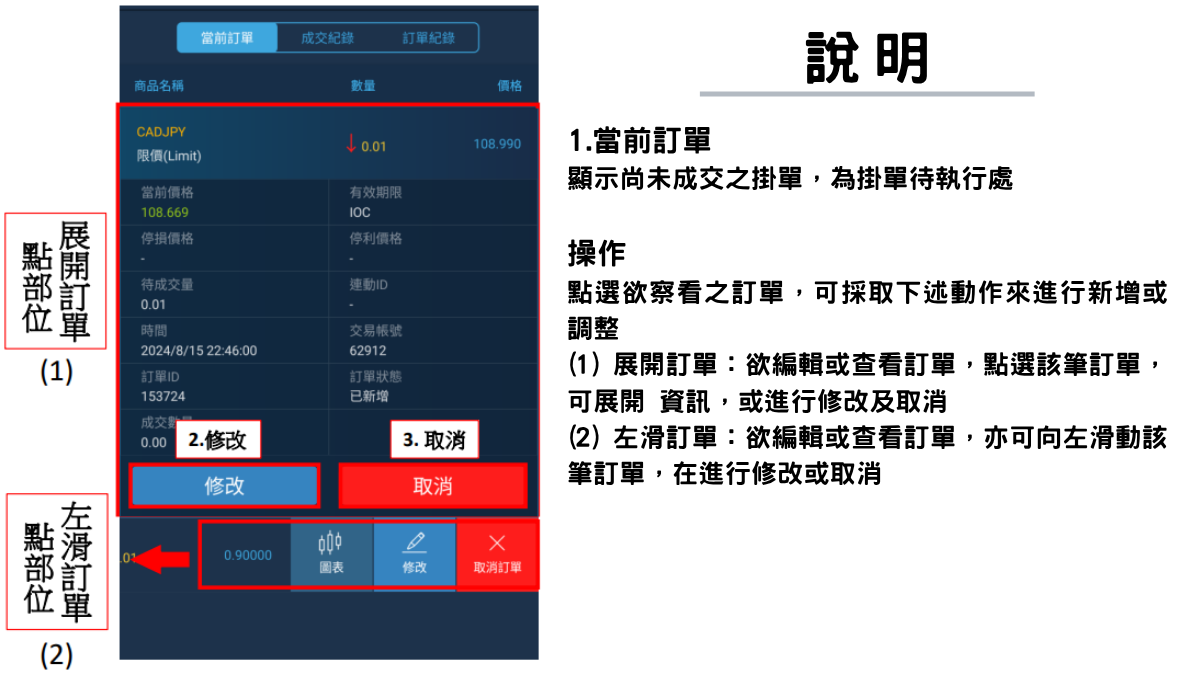
訂單資訊 當前訂單
點部位展開訂單(1)、點部位左滑訂單(2)、2.修改、3.取消、—說明— 1. 當前訂單 顯示尚未成交之掛單,為掛單待執行處。 操作 點選欲察看之訂單,可採取下述動作來進行新增或調整。 (1)展開訂單:欲編輯或查看訂單,點選該筆訂單,可展開 資訊,或進行修改及取消。 (2)左滑訂單: 欲編輯或查看訂單,亦可向左滑動該筆訂單, 在進行修改或取消 。
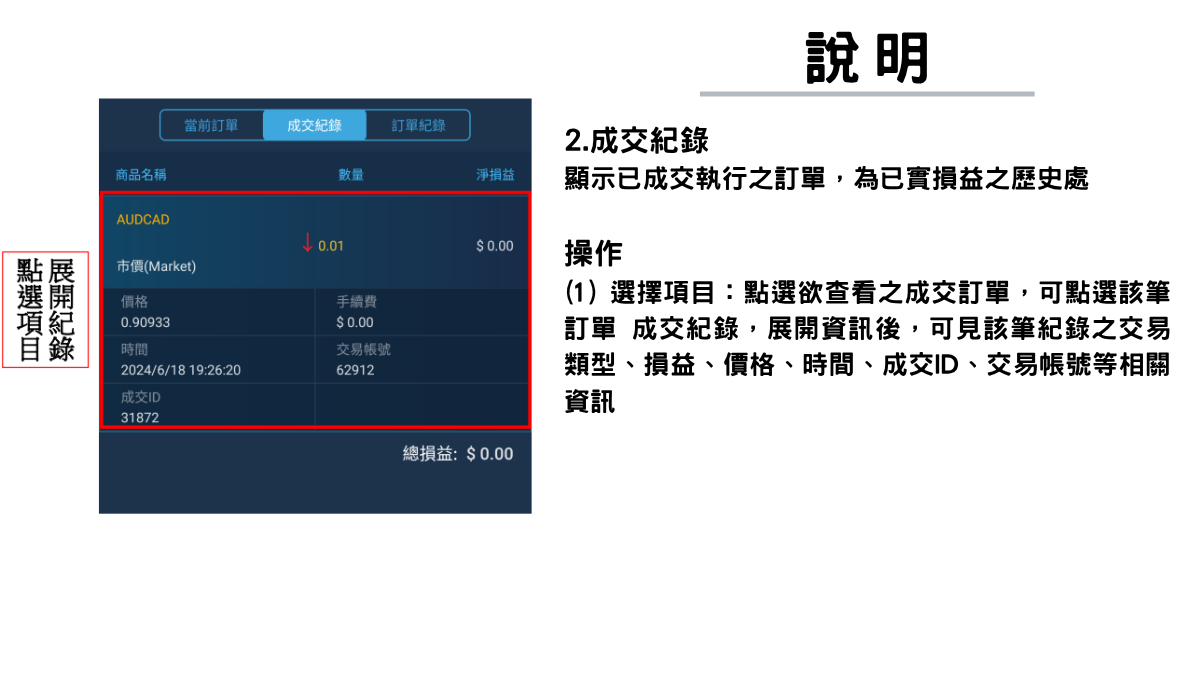
訂單資訊 成交紀錄
點選項目展開紀錄、—說明— 2.成交紀錄 顯示已成交執行之訂單,為已實損益之歷史處。 操作 (1)選擇項目:點選欲查看之成交訂單,可點選該筆訂單 成交紀錄,展開資訊後,可見該筆紀錄之交易類型
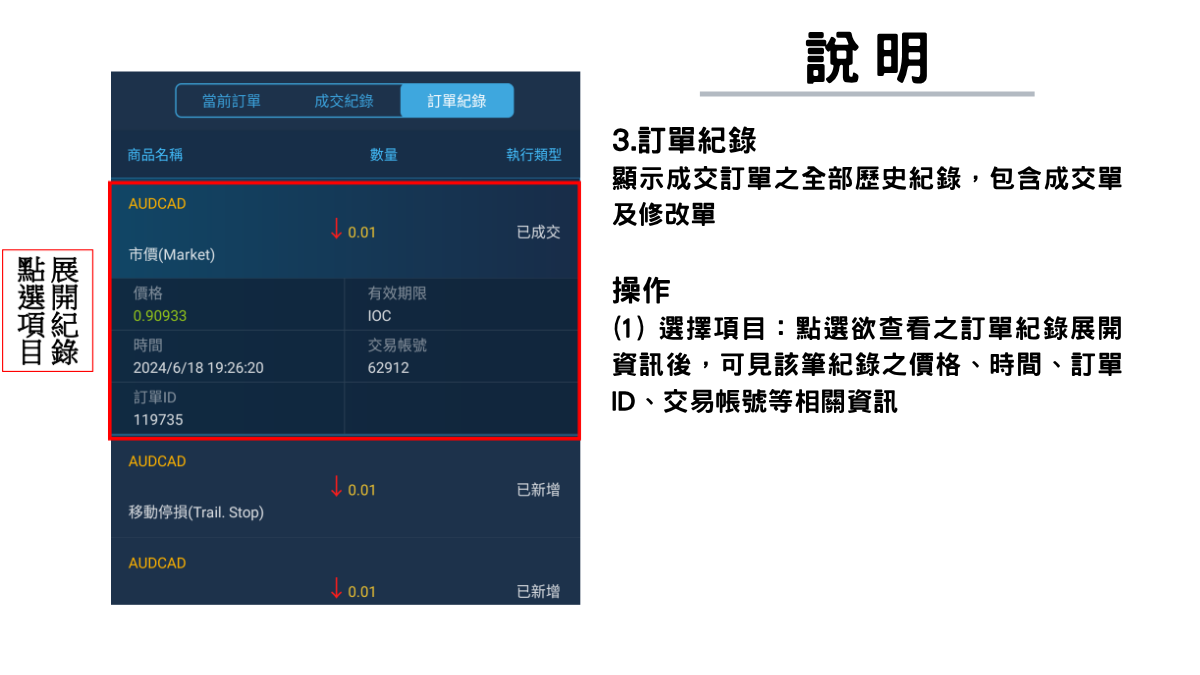
訂單資訊 訂單紀錄
點選項目展開紀錄、—說明— 3. 訂單紀錄 顯示成交訂單之全部歷史紀錄,包含成交單及修改單。 操作 (1)選擇項目:點選欲查看之訂單紀錄展開資訊後,可見 該筆紀錄之價格、時間、訂單ID、交易帳號等相關資訊。
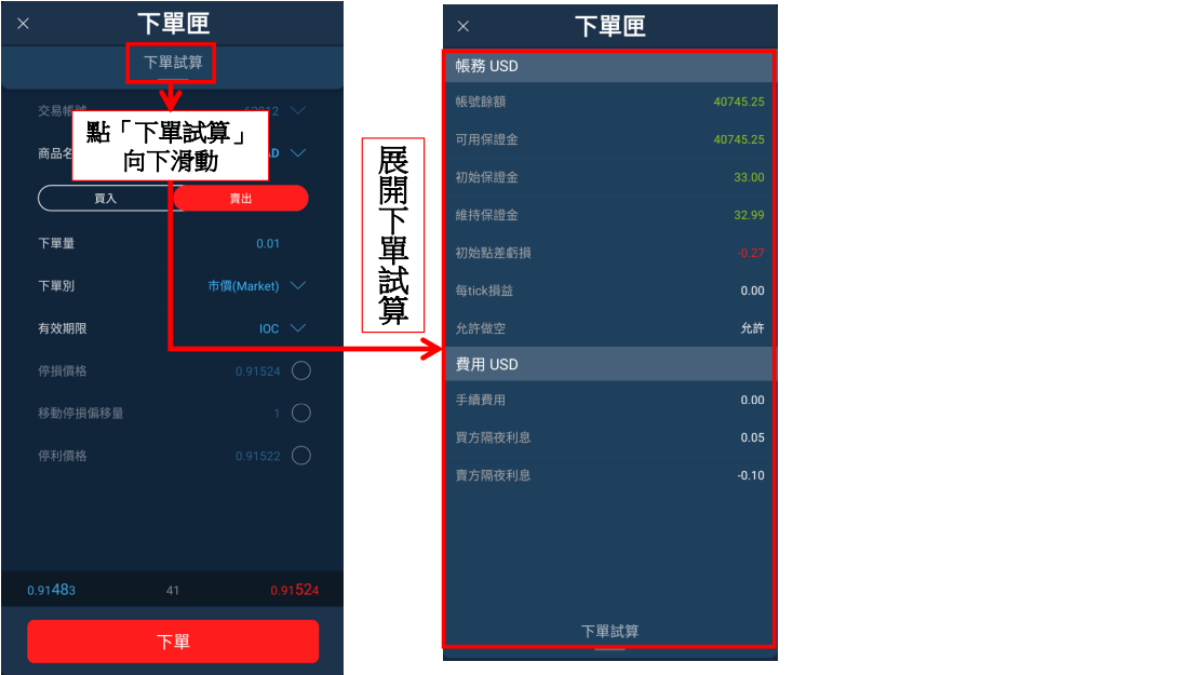
一般下單 下單匣
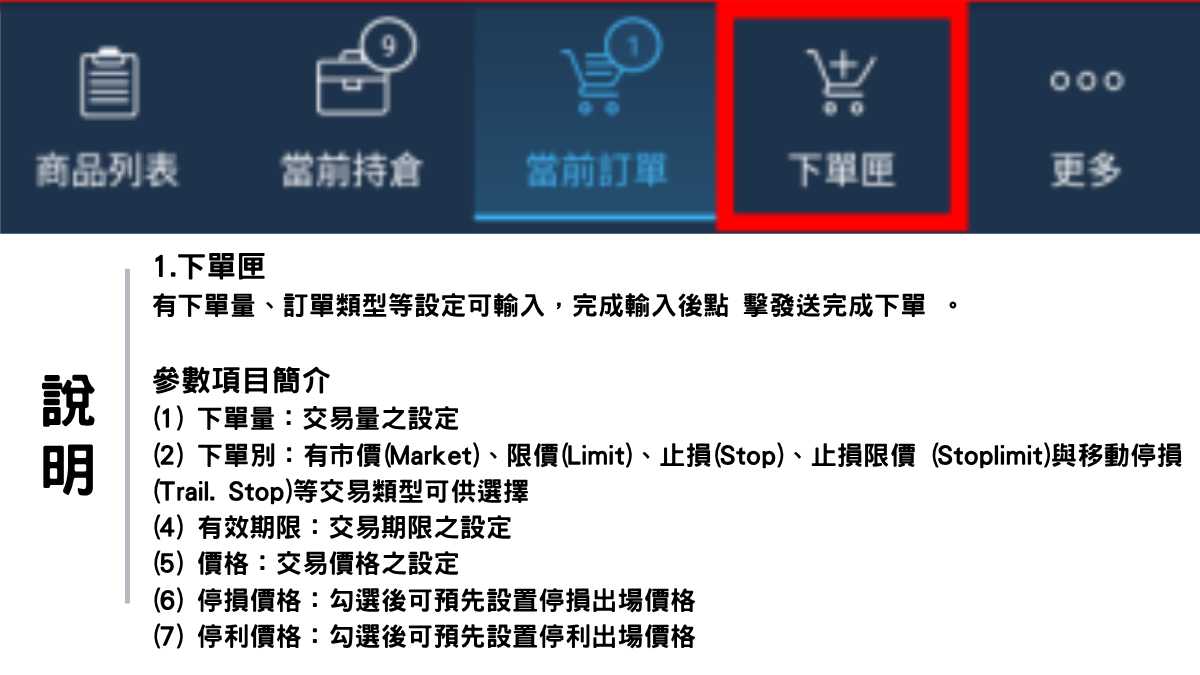
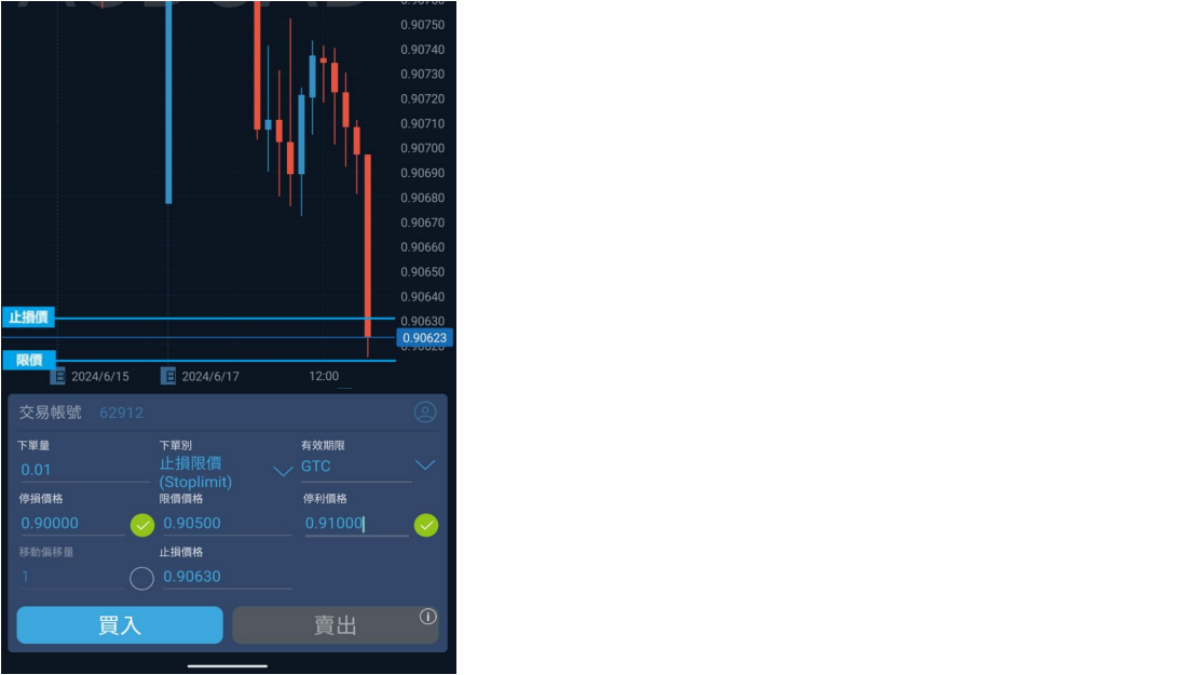
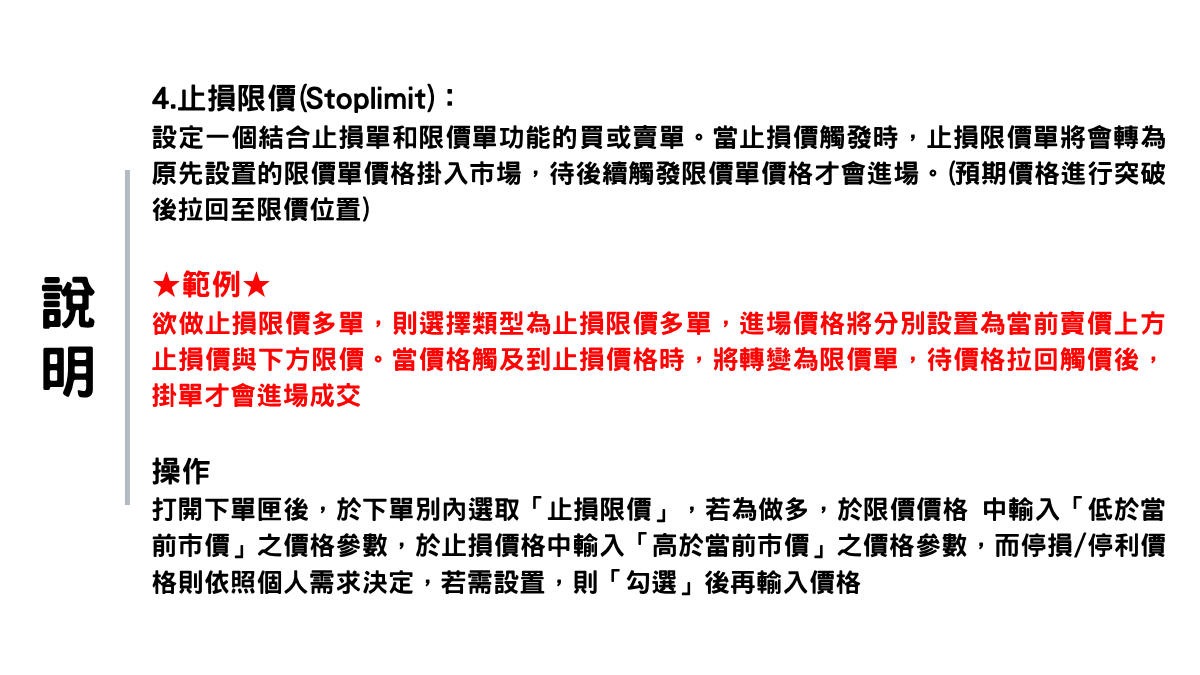
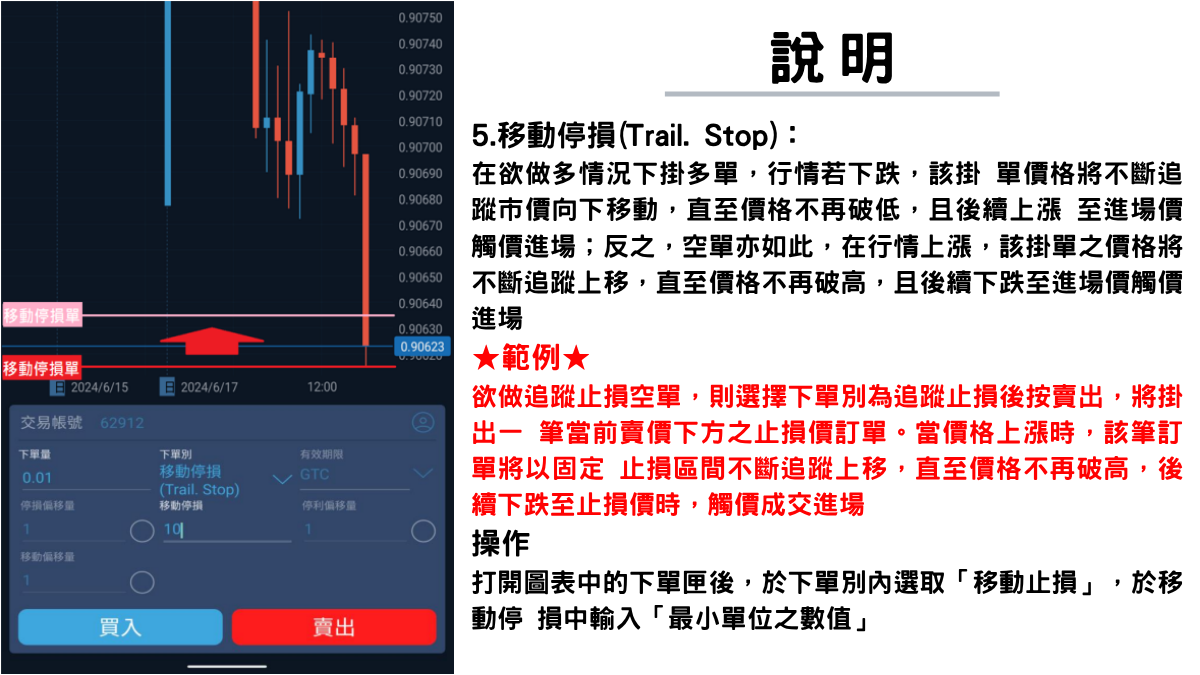
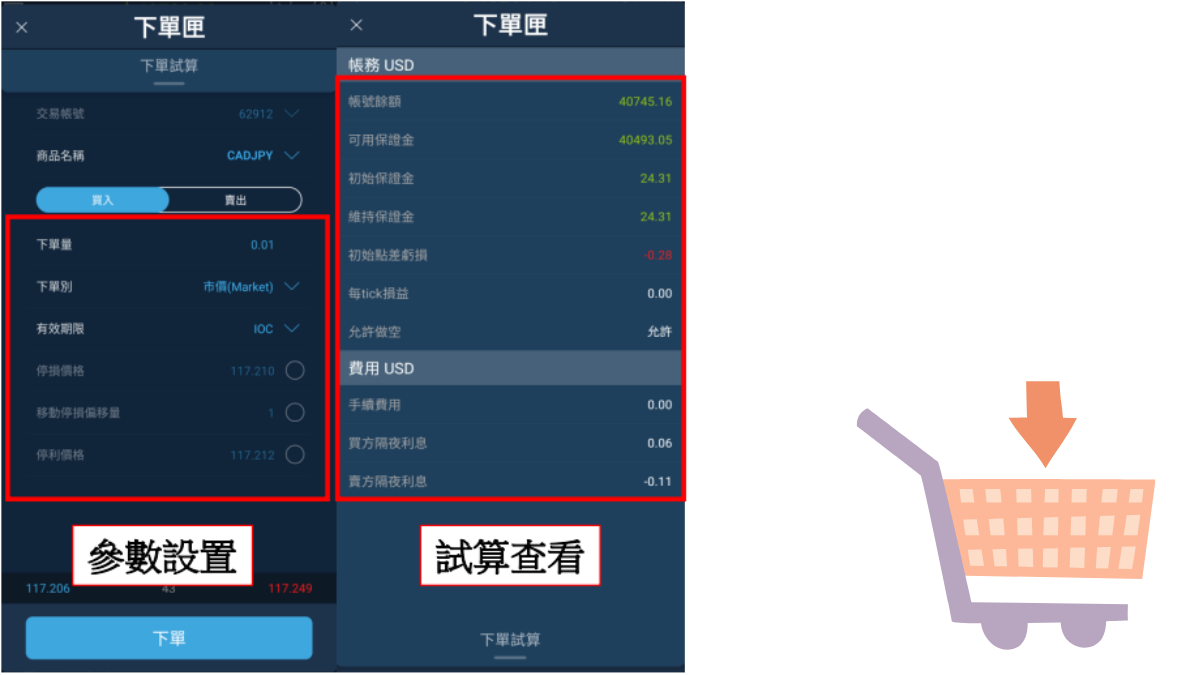
點 「下單 試算 」 向下滑動、展開下單試算、—說明 — 1. 下單匣 有下單量、訂單類型等設定可輸入,完成輸入後點 擊發送完成下單 。 參數項目簡介 (1)下單量 :交易量之設定。 (2)下單別 : 有市價(Market) 、 限 價(Limit) 、 止損 (Stop) 、 止損 限 價 (Stoplimit )與移 動停損(Trail. Stop) 等交易類型可供選擇 。 ( 4 )有效期限 :交易期限之設定。 ( 5 )價格 :交易價格之設定。 (6)停損價格:勾選後可預先設置停損出場價格。 (7)停利價格:勾選後可預先設置停利出場價格。
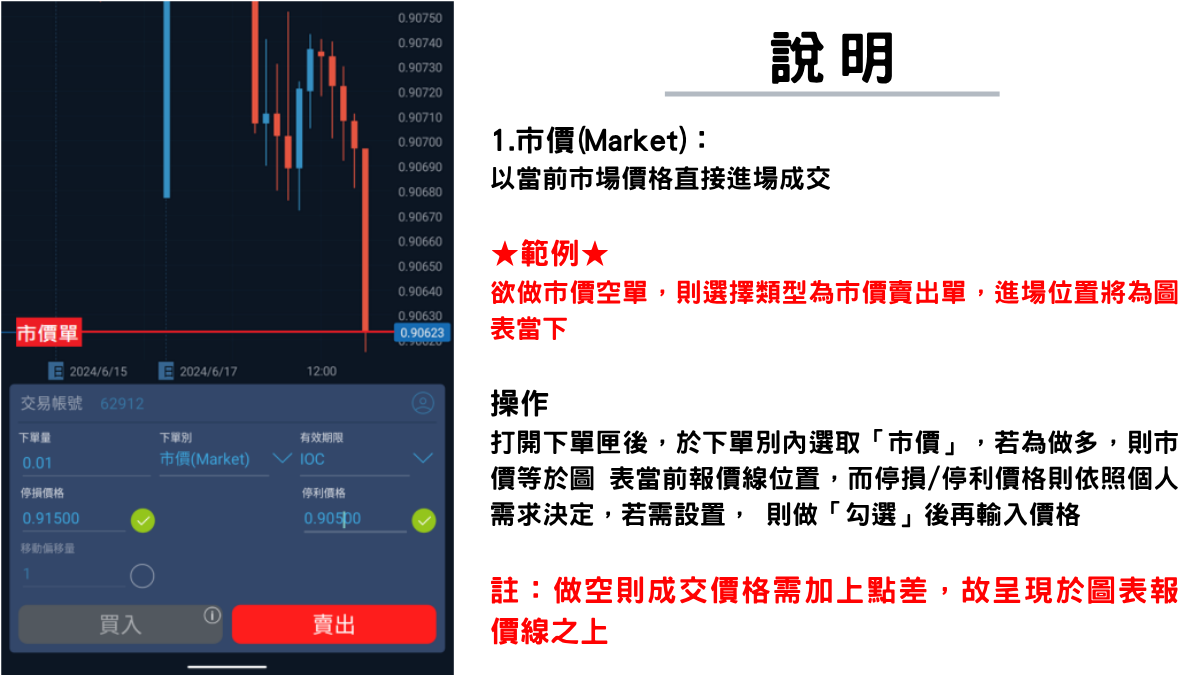
—說明— 1.市價(Market) :以當前市場價格直接進場成交。 ★範例★ 欲做市價空單,則選擇類型為市價賣出單,進場位置將為圖表當下。 操作 打開下單匣後,於下單別內選取「市價」,若為做多,則市價等於圖 表當前報價線位置,而停損/停利價格則依照個人需求決定,若需設置, 則做「勾選」後再輸入價格。 註: 做空則成交價格需加上點差,故呈現於圖表報價線之上。
一般下單 下單類型介紹
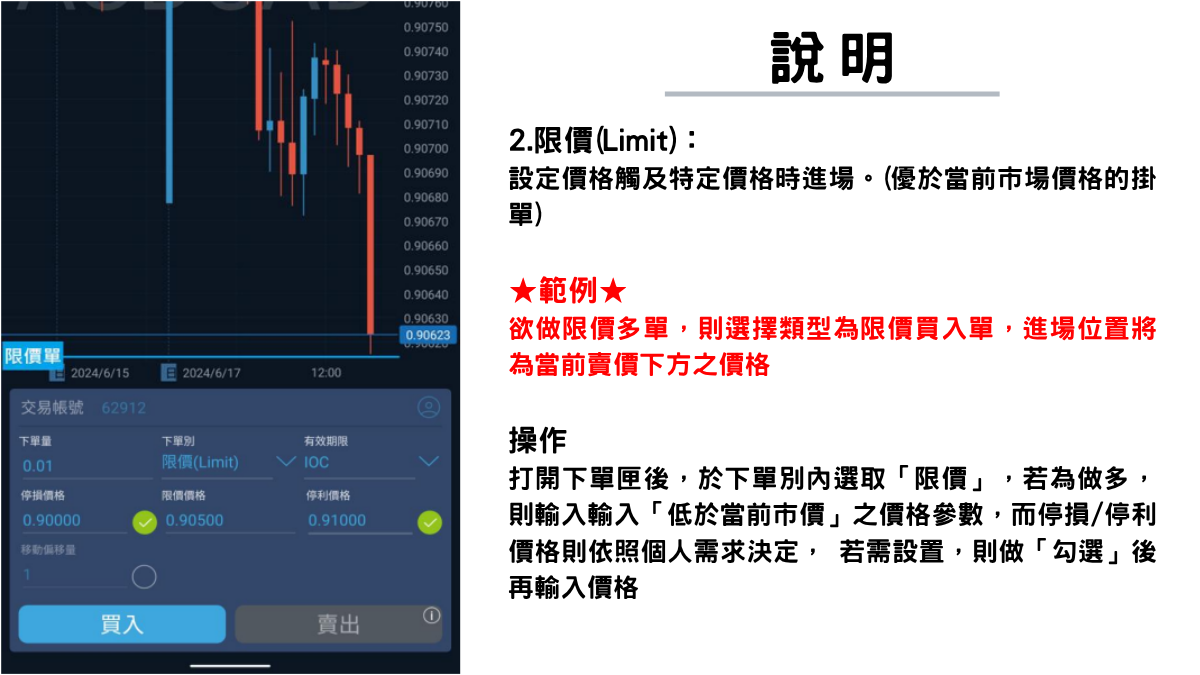
—說明— 2.限價(Limit) :設定價格觸及特定價格時進場。(優於當前市場價格的 掛單) ★範例★ 欲做限價多單,則選擇類型為限價買入單,進場位置將為當前賣價下 方之價格。 操作 打開下單匣後,於下單別內選取「限價」,若為做多,則輸入輸入 「低於當前市價」之價格參數,而停損/停利價格則依照個人需求決定, 若需設置,則做「勾選」後再輸入價格。


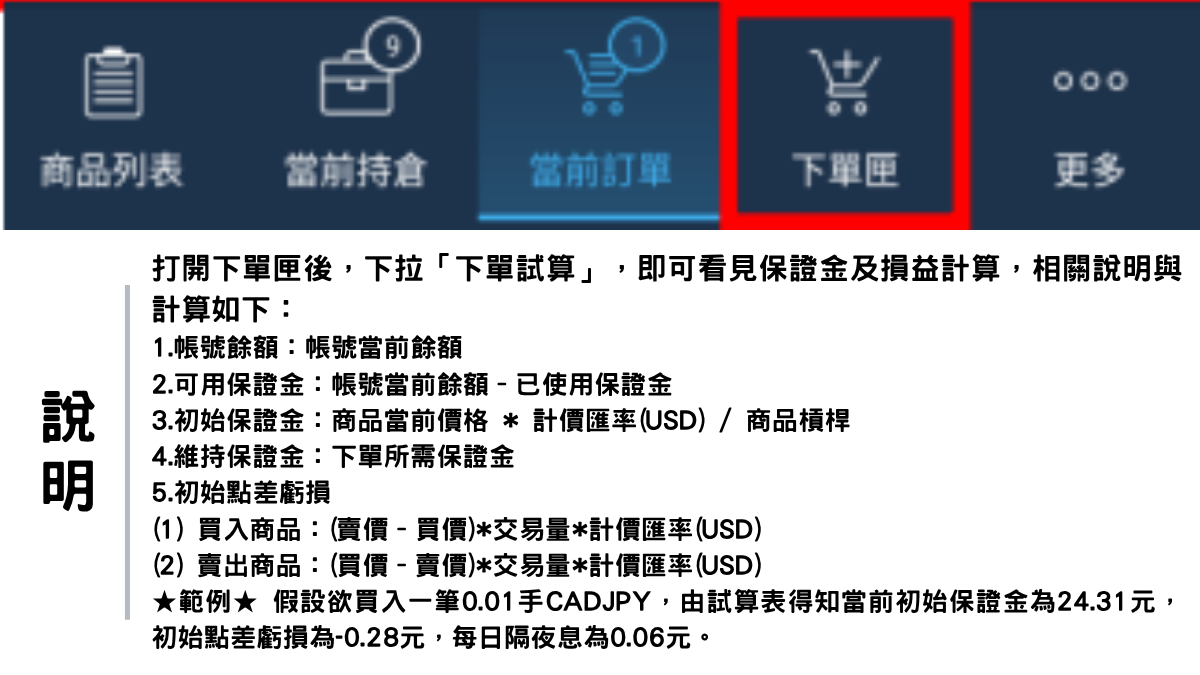
一般下單 下單試算介紹

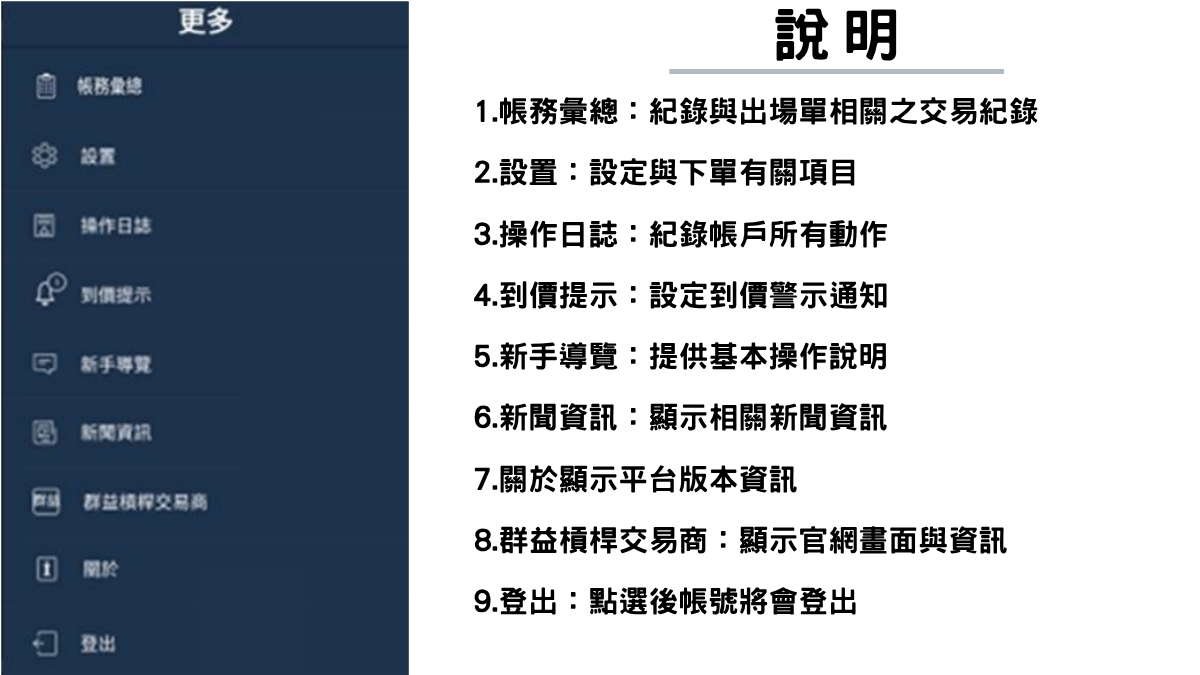
更多 總 覽
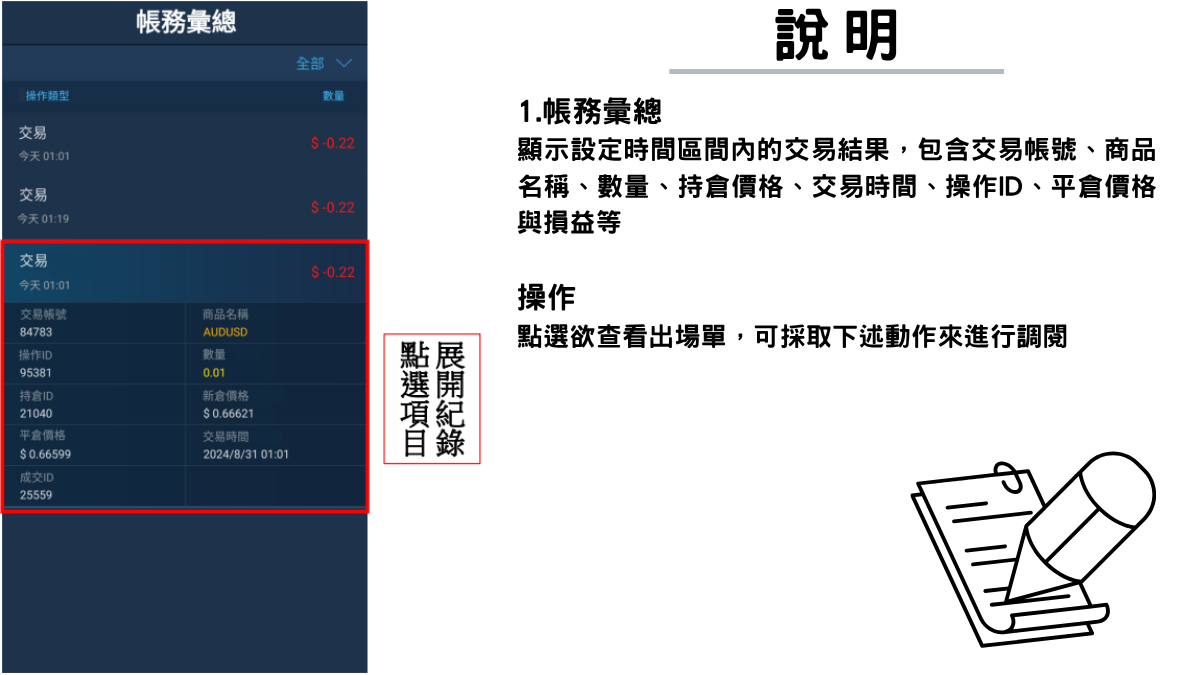
更多 帳務彙總
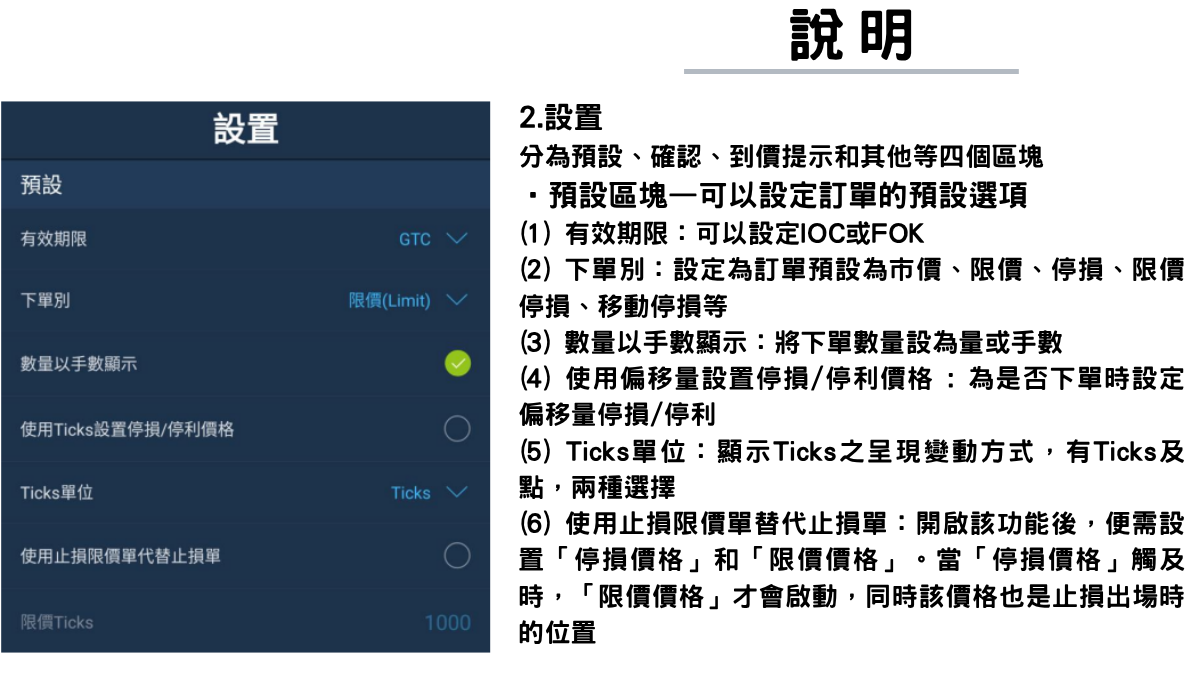
更多 設置
 

-

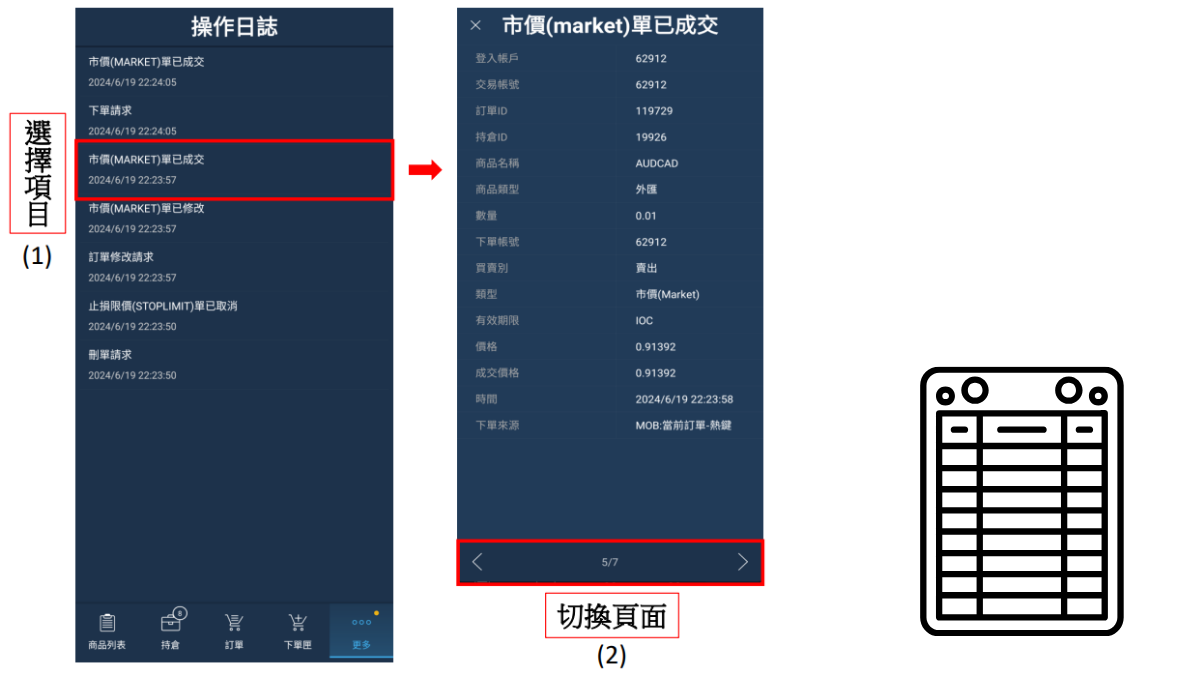
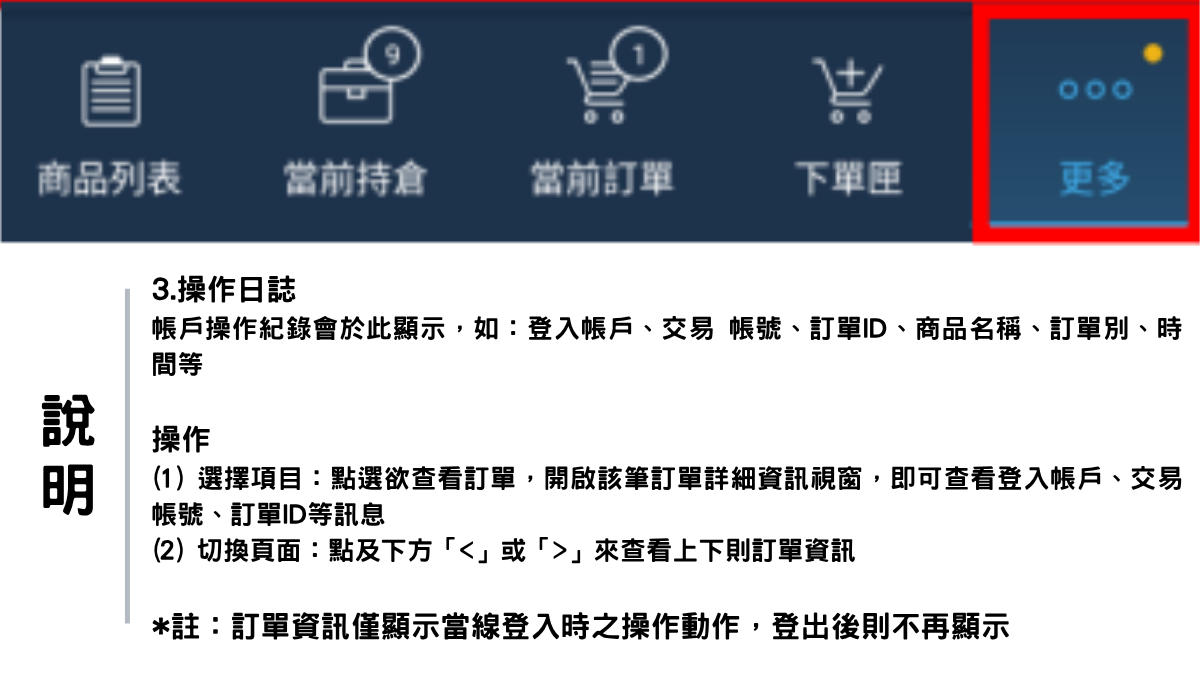
更多 操作日誌

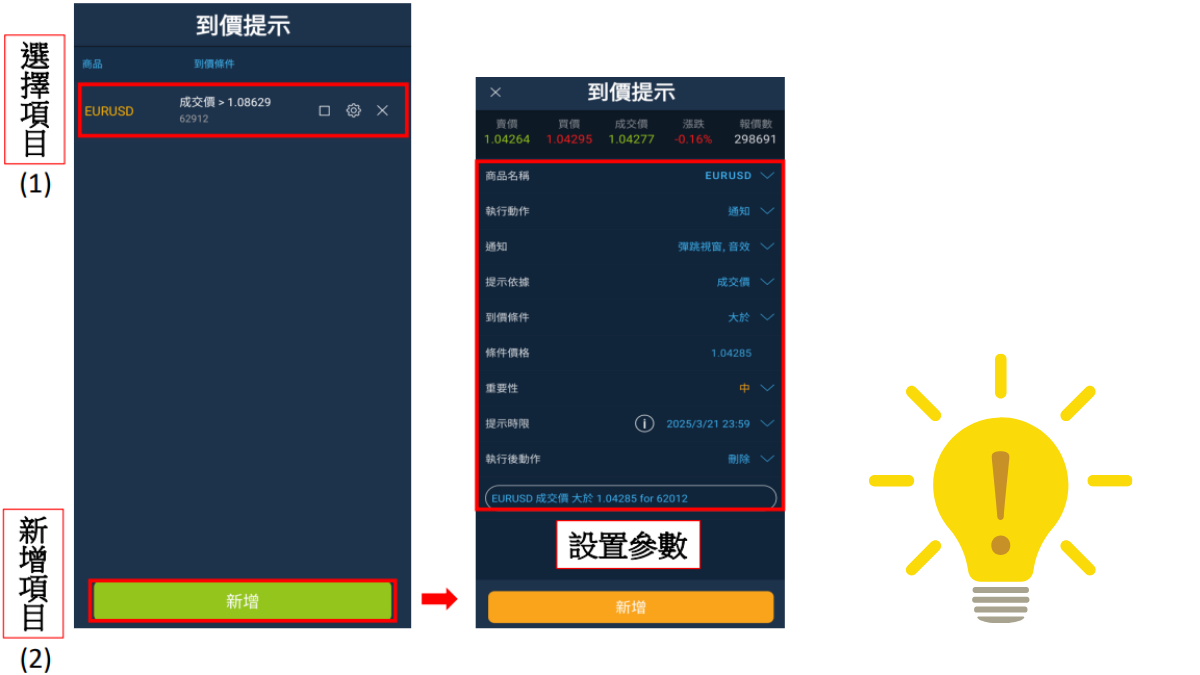
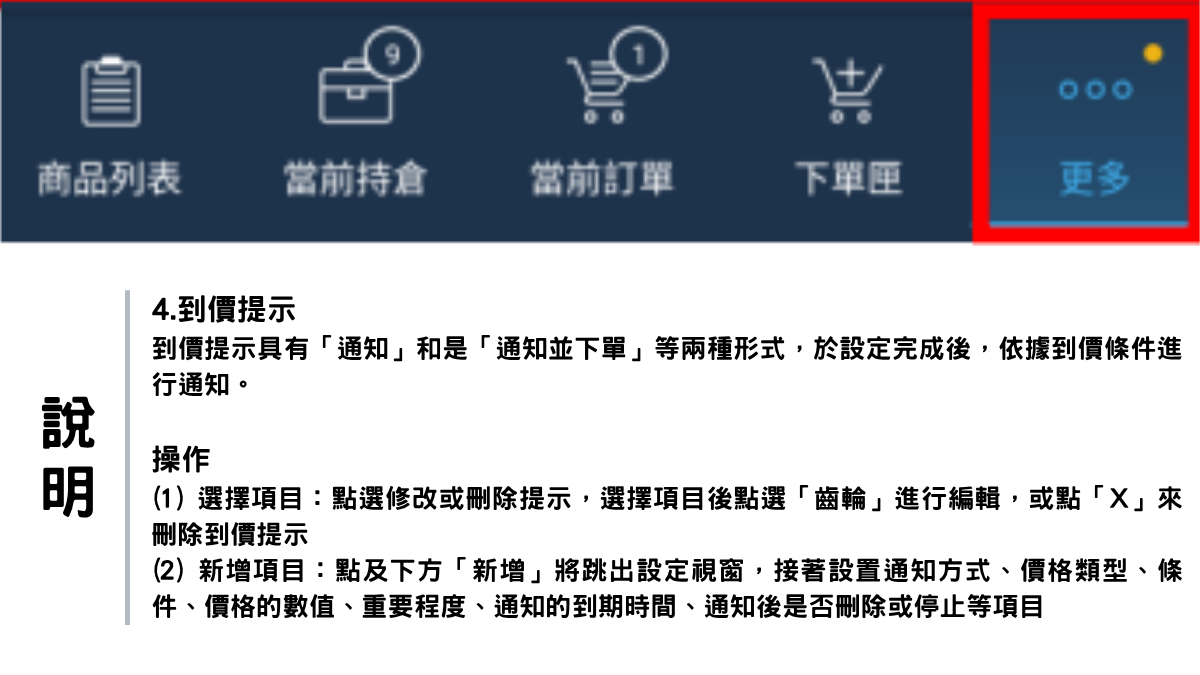
更多 到價提示

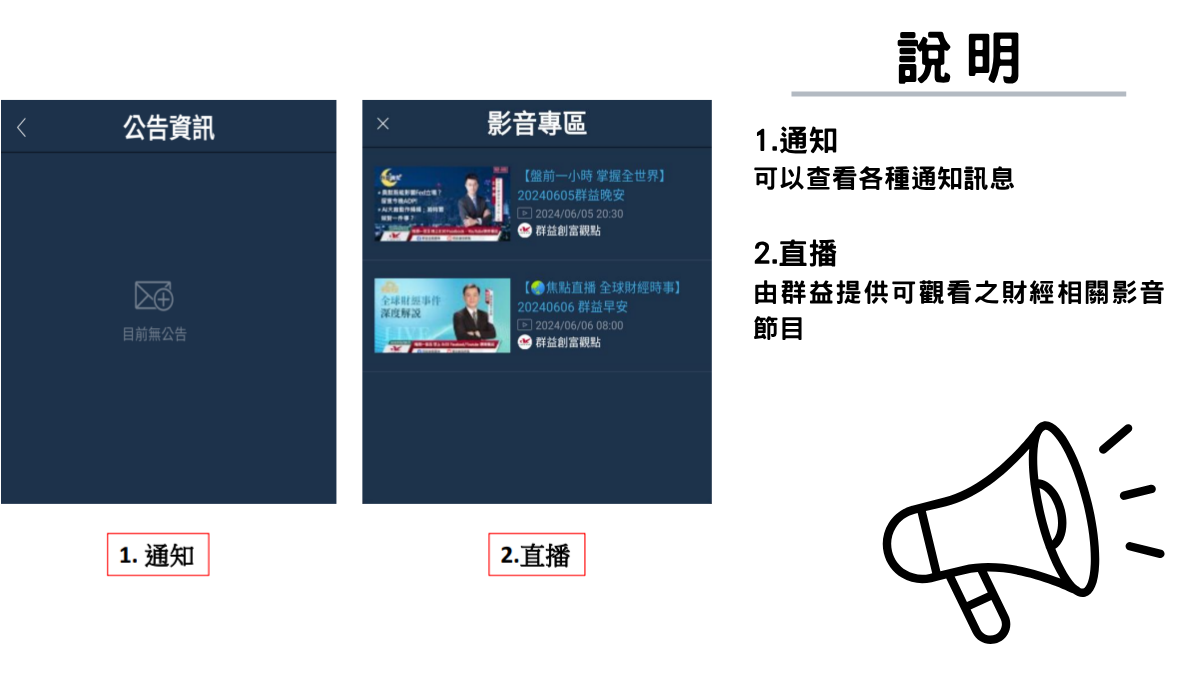
通知及影音專區
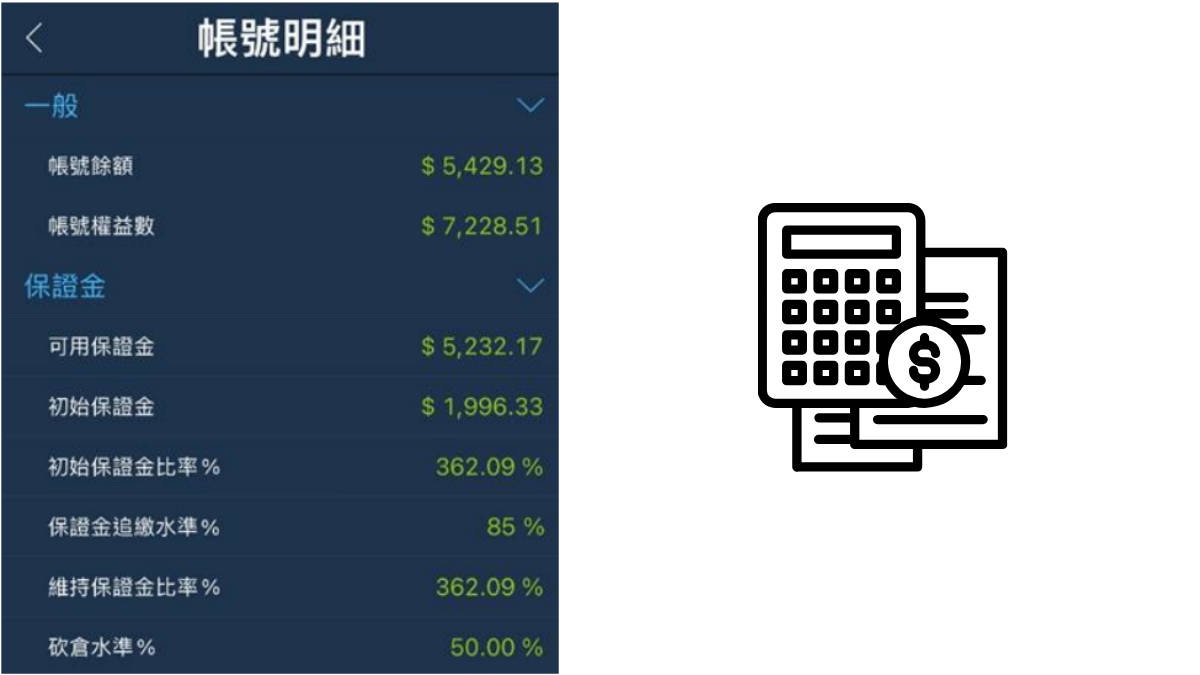
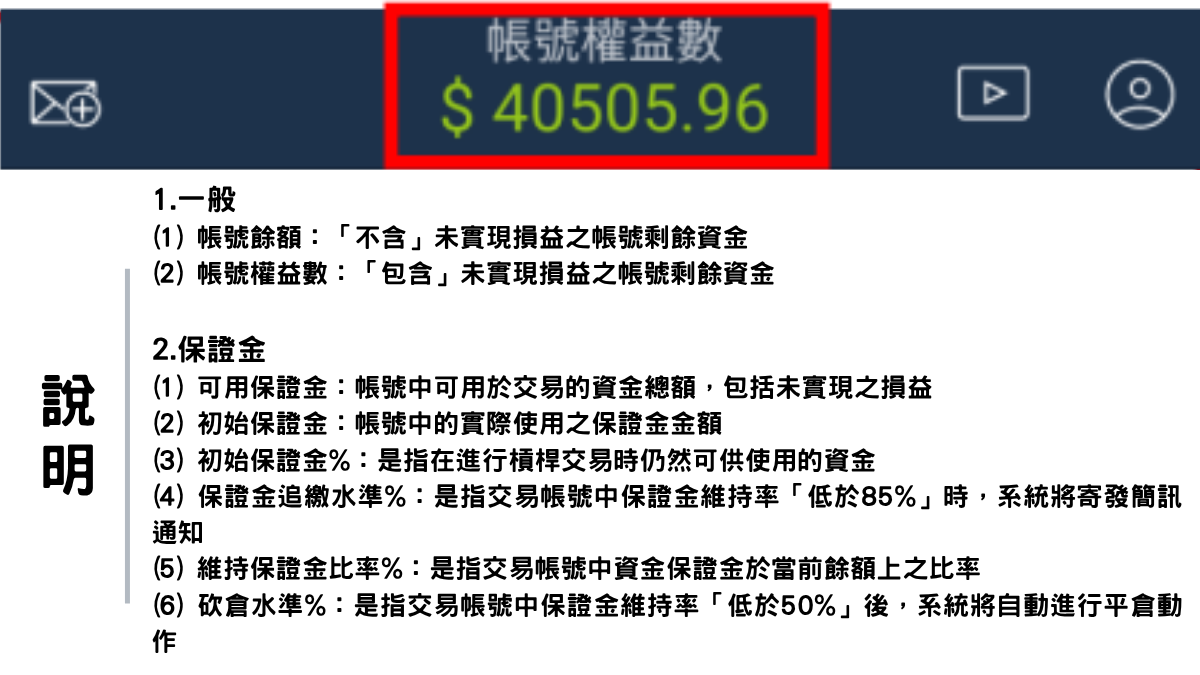
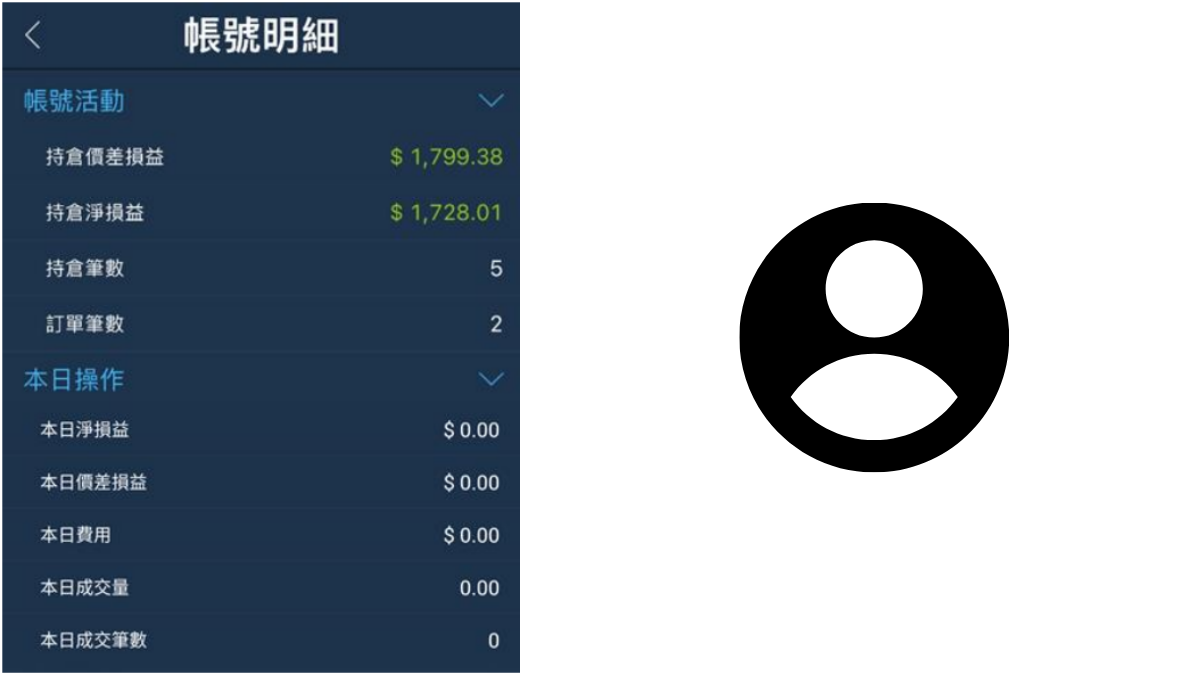
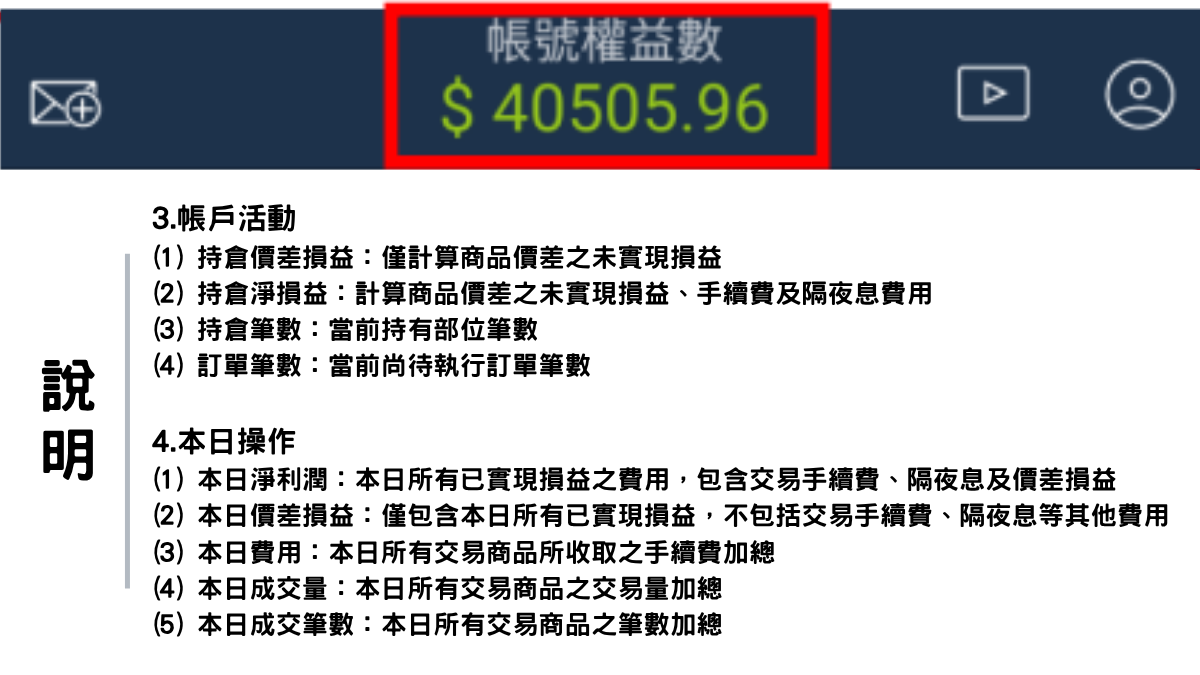
帳號明細